Sebenarnya antara KBps dan Kbps adalah beda, memang dalam pengucapan banyak yang sama. Pada dasarnya KBps dan Kbps merupakan satuan yg sangat berbeda.
Pernah liat iklan promosi para ISP (Speedy, IM2, atau Telkomsel Flash) yg menawarkan speed inet mulai up to 128 Kbps – 7.2 Mbps?? Tapi kenapa pas donlot real gak prnah dapet segitu ya?? kenapa gtu ??
Yuk kita cari tau :D Berikut penjelasan detailnya:
* KBps (Kilobyte per second)
* Kbps (Kilobit per second)
Konversi 1 byte = 8 bit
Untuk mengetahui speed download realnya, gampangkan, tinggal dibagi aja speed yg d kasih ISP dgn angka 8 (Delapan).
Berikut listnya:
128 Kbps: 128/8= 16 KBps
256 Kbps: 256/8= 32KBps
384 Kbps: 384/8= 48 KBps
512 Kbps: 512/8= 64 KBps
1 Mbps : 1024/8= 128 KBps
Hal ini sering menimbulkan pertanyaan “katanya 256 kbps kok dapatnya waktu download cuman 32 KBps ?
Kalau dijabarkan, jika 1 Byte = 8 bit artinya bila berlangganan 1 Mbps Dedicated dan dapatnya adalah 128 KBps x 8 = 1024 Kbps / 1 Mbps
Jika kecepatan 256 kbps maka yang didapat adalah 256/8= 32 KBps
Jika kecepatan 384 kbps maka yang didapat adalah 256/8= 48 KBps
Begitu juga sebaliknya untuk mengetahui berapa bandwidth yang didapat dari provider dengan melihat satuan yang didapat dari download misal :
Jika tertera 10kBps maka kecepatan yang di dapat dari provider adalah 10X8=80kbps
Jika tertera 20kBps maka kecepatan yang di dapat dari provider adalah 20X8=160kbps
Tetapi kecepatan tersebut tidak bisa menjadi patokan 100%, karena biasanya pada saat download kita juga melakukan browsing, chatting atau bahkan melakukan download file yang lainnya. Misalnya kita punya handphone 3,5G yang konon bisa dengan kecepatan 3,2 Mbps (Mega bit per second) artinya sama dengan 3,2 Mbps dibagi 8 = 400 KBps ( Kilo bytes).
Sebagai contoh lain dengan acuan 1 Byte = 8 bit, maka :
256 kbps sama dengan 256/8 = 32 KBps
1 Mbps Dedicated sama dengan 128 KBps x 8 = 1024 Kbps / 1 Mbps
Coba ukur speed / bandwidth internetmu sekarang biar tidak bingung lagi!
Showing posts with label NETWORK. Show all posts
Showing posts with label NETWORK. Show all posts
Monday, June 13, 2011

Saturday, May 14, 2011
MENGAKALI MODEM UNTUK MEMPERCEPAT DOWNLOAD
BELUM SEMPAT GW COBA. Sebagian besar dari kita akan merasa bahwa kecepatan berselancar yang dialokasikan oleh ISP kami tidak cukup. 64Kbps dengan orang-orang akan berpikir 128Kbps akan sejuk kecepatan. 128Kbps dengan orang-orang akan berpikir 256Kbps akan dingin dan seterusnya
Tutorial ini akan mengajarkan anda cara meningkatkan 64Kbps link ke 512Kbps atau what ever kecepatan yang Anda inginkan.
Hal ini sangat mungkin untuk melakukan hal ini. Dengan sedikit keberuntungan jika anda Cable Internet Service Provider sangat biadab tentang bagaimana teknologi baru ini sangat berhasil dan meninggalkan beberapa loopholes buka kunci bagi Anda untuk ambil informasi penting tentang cara untuk menyelesaikan tugas ini. Tapi tutorial ini tidak akan menjamin 100% keberhasilan Anda.
Baiklah kita mulai. Saya akan mencoba untuk menjelaskan Anda sebagai terbaik yang saya dapat melakukannya untuk kembali mengkonfigurasi Anda SB5100, SB4100 atau SB3100 modem kabel
Teori kabel modem bekerja
Semua kabel modem ketika boot up akan mencari seorang "Image file" di mana anda semua konfigurasi seperti batas kecepatan upload dan download adalah batas kecepatan ditetapkan. Ini "Image file" disimpan di ISP `s TFTP server. Modem akan dikonfigurasi dengan pra-ISP `s TFTP alamat IP server dan nama file gambar untuk di-download. Apabila modem boot itu atas permintaan TFTP server dan men-download file gambar dari server TFTP ini sesuai dengan batas kecepatan ini kami akan menetapkan.
Misi Kami
Gambar ini mendapat file dari ISP `s TFTP server, reconfigure itu menurut kami perlu dan memaksa kami modem untuk men-download file ini dari komputer daripada mendownloadnya dari ISP` s TFTP server.
Langkah-langkah untuk menyelesaikan
1). USB modem mendapatkan alamat MAC
2). ISP Anda mendapatkan alamat IP server TFTP
3). Dapatkan nama dan path dari "file konfigurasi" atau file foto yang disimpan di ISP `s TFTP server.
4). Download Image file dari ISP `s TFTP server.
5). Decrypt dengan file foto yang anda download dari ISP `s TFTP server
6). Memodifikasi file foto
7). Mengenkripsi file foto yang dimodifikasi
8 ). Mengubah komputer Anda sama dengan konfigurasi TCP ISP `s TFTP Server (yaitu alamat IP sama dengan ISP` s TFTP server)
9). TFTP host server di komputer Anda
10). Letakkan file gambar dalam direktori dasar yang Anda TFTP
11). Restart modem
12). Changer PC IP kembali sebagai yang diberikan oleh ISP
13). Selesai OOPS. Mulai berselancar dengan kecepatan baru
1). USB modem mendapatkan alamat MAC
Anda bisa melihat bagian belakang modem untuk mendapatkan Alamat MAC ini atau Anda dapat logon ke Cable modem dengan Web Browser hxxp: / / 192.168.100.1 /. Internal ini adalah halaman HTML Anda disimpan DOCsis kabel modem (SB5100, SB4100 dan SB3100) yang memberikan anda lebih banyak informasi mengenai konfigurasi penting. Kecuali dimatikan oleh ISP Anda. Fitur ini mungkin totally dimatikan oleh ISP Anda.
2). ISP Anda mendapatkan alamat IP server TFTP
3). Dapatkan nama dan path dari "file konfigurasi" atau file foto yang disimpan di ISP `s TFTP server.
Untuk mendapatkan informasi ini penting Anda harus melakukan SNMP mudah modem Anda. Untuk melakukan hal ini anda dapat menggunakan salah satu dari alat-alat di bawah ini
a) Terdapat sebuah program bernama Aneh QUERY.EXE dari Solusi yang merupakan permintaan BOOTP paket program yang akan Anda kirim segalanya yang perlu Anda ketahui, tanpa semua ini langkah-langkah ekstra. Akan menampilkan file gambar, alamat server TFTP, semua yang benar-benar Anda butuhkan untuk memulai. Untuk menggunakan alat ini BOOTP QUERY, anda memerlukan alamat MAC dari modem kabel
Atau
Para ahli dapat menggunakan program Solarwinds SNMP
Atau
c) Beginners DOCSIS Diagnosis dapat menggunakan utilitas
Atau
d) Beginners dapat menggunakan Alat SNMPWALK
menggunakan perintah "snmpwalk 192.168.100.1 publik"
CATATAN: Penggunaan alamat IP modem sebagai "192.168.100.1" (SB5100, SB4100 dan SB3100) ketika diminta untuk memberikan oleh salah satu dari alat-alat di atas. SNMP masyarakat "Umum"
Menggunakan alat-alat di atas Anda akan mendapatkan informasi dari ISP `s IP server TFTP dan nama" Image file "yang disimpan di server TFTP
Semua informasi penting yang disimpan dalam file ini, Salah satu yang menjadi MaxRateDown 2621440; MaxRateUp 393216;. (Ini adalah pengaturan ISP saya. Anda dapat melihat yang mirip dengan apa yang saya mendapatkan kecepatan. 40KB / s ke atas dan 250 KB / s down)
Di antara ini, yang kami butuhkan adalah:
Konfigurasi server TFTP = 194 .*.*.. 90 (mengganti ini dengan yang anda inginkan di seluruh doc)
= Nama file konfigurasi isrr.bin (ganti dengan yang anda inginkan selama ini di doc)
Dan
Fragmen IP dibuat = 0
IP address.10.xxx.xxx.xxx = 10.xxx.xxx.xxx
IP address.192.168.100.1 = 192.168.100.1 (alamat IP kabel modem, (mengganti ini dengan yang anda inginkan di seluruh doc)
IP-ke-Jika-index.10.xxx.xxx.xxx = 2
Saran: Anda dapat melakukan langkah ini oleh sniffing modem yaitu "192.168.100.1" modem ketika boot up. Saya tidak pernah mencoba metode ini. Coba luck.
4). Download Image file dari ISP `s TFTP server.
Untuk melakukan hal ini bisa anda gunakan command prompt dan perintah di bawah ini dengan tanda kutip keluar dan bracket.
"C: \ TFTP-i GET"
Okay sekarang anda mendapat file gambar dari ISP `s TFTP server.
5). Decrypt dengan file foto yang anda download dari ISP `s TFTP server
6). Memodifikasi file foto
7). Mengenkripsi file foto yang dimodifikasi
Docsis menggunakan alat yang dapat Anda download dari
CODEhttp: / / sourceforge.net / projects / docsis
menggunakan program ini Anda dapat decrypt file gambar mengubah kecepatan upload dan kecepatan download, menyimpan dan mengenkripsi kembali. Ubah nama file ini baru dibuat sama dengan file gambar asli Anda.
8 ). Mengubah komputer Anda sama dengan konfigurasi TCP ISP `s TFTP Server (yaitu alamat IP sama dengan ISP` s TFTP server)
Pergi ke tempat saya jaringan dan klik kanan -> properties
Pilih LAN Card klik kanan -> properti-> Internet Protocol (TCP-IP) double klik dan mengubahnya ke nilai-nilai sebagai berikut
Mengkonfigurasi TPC dari TCP pengaturan sebagai berikut
IP: 194 .*.*. 90 (ganti dengan TFTP server dari ISP)
Netmask: 255.255.255.0
Gateway: 192.168.100.1 (ganti dengan modem kabel alamat IP)
Catatan: Gateway harus 192.168.100.1 maka hanya modem Anda dapat berkomunikasi dengan komputer.
9). TFTP host server di komputer Anda
10). Letakkan file gambar dalam direktori dasar yang Anda TFTP
11). Restart modem
Download software dan TFTP Server TFTP host server di komputer Anda
Anda dapat men-download dari server TFTP:
CODEftp: / / ftp.ida.net/pub/wireless/tftpd32.exe
Mulai TFTPD32 server. Menuju ke Pengaturan dan Pengamanan untuk mengatur Kosong. Meningkatkan timeout untuk 20secs dan Max Retransmit ke 6. Memilih untuk menterjemahkan file UNIX. Make sure it's base direktori untuk tempat isrr.bin adalah (misalnya file gambar yang akan diubah). Jika Anda perlu replikasi direktori pathname beserta file gambar, kemudian membuat sebuah direktori akar dari yang berkaitan dengan file gambar pathname.
Restart modem Anda, dan AS SOON sebagai SEND cahaya berjalan solid, Anda akan melihat menerima pada server TFTP yakni PC
12). Changer PC IP kembali sebagai yang diberikan oleh ISP
13). Selesai OOPS. Mulai berselancar dengan kecepatan baru
Sekarang Anda mengubah pengaturan TCP PC kembali normal seperti yang diberikan oleh ISP. (I.e. Tempatkan alamat IP Anda yang asli dan gateway)
Oops Anda hacked modem Anda. Uji oleh men-download beberapa file menggunakan memancing (download accelerator plus)
Catatan: kecepatan ini akan tetap sama sampai Anda me-restart modem kabel. Jadi setiap kali Anda reboot modem, anda harus mengikuti langkah-langkah 8,9,10,11 dan 12.
Tutorial ini akan mengajarkan anda cara meningkatkan 64Kbps link ke 512Kbps atau what ever kecepatan yang Anda inginkan.
Hal ini sangat mungkin untuk melakukan hal ini. Dengan sedikit keberuntungan jika anda Cable Internet Service Provider sangat biadab tentang bagaimana teknologi baru ini sangat berhasil dan meninggalkan beberapa loopholes buka kunci bagi Anda untuk ambil informasi penting tentang cara untuk menyelesaikan tugas ini. Tapi tutorial ini tidak akan menjamin 100% keberhasilan Anda.
Baiklah kita mulai. Saya akan mencoba untuk menjelaskan Anda sebagai terbaik yang saya dapat melakukannya untuk kembali mengkonfigurasi Anda SB5100, SB4100 atau SB3100 modem kabel
Teori kabel modem bekerja
Semua kabel modem ketika boot up akan mencari seorang "Image file" di mana anda semua konfigurasi seperti batas kecepatan upload dan download adalah batas kecepatan ditetapkan. Ini "Image file" disimpan di ISP `s TFTP server. Modem akan dikonfigurasi dengan pra-ISP `s TFTP alamat IP server dan nama file gambar untuk di-download. Apabila modem boot itu atas permintaan TFTP server dan men-download file gambar dari server TFTP ini sesuai dengan batas kecepatan ini kami akan menetapkan.
Misi Kami
Gambar ini mendapat file dari ISP `s TFTP server, reconfigure itu menurut kami perlu dan memaksa kami modem untuk men-download file ini dari komputer daripada mendownloadnya dari ISP` s TFTP server.
Langkah-langkah untuk menyelesaikan
1). USB modem mendapatkan alamat MAC
2). ISP Anda mendapatkan alamat IP server TFTP
3). Dapatkan nama dan path dari "file konfigurasi" atau file foto yang disimpan di ISP `s TFTP server.
4). Download Image file dari ISP `s TFTP server.
5). Decrypt dengan file foto yang anda download dari ISP `s TFTP server
6). Memodifikasi file foto
7). Mengenkripsi file foto yang dimodifikasi
8 ). Mengubah komputer Anda sama dengan konfigurasi TCP ISP `s TFTP Server (yaitu alamat IP sama dengan ISP` s TFTP server)
9). TFTP host server di komputer Anda
10). Letakkan file gambar dalam direktori dasar yang Anda TFTP
11). Restart modem
12). Changer PC IP kembali sebagai yang diberikan oleh ISP
13). Selesai OOPS. Mulai berselancar dengan kecepatan baru
1). USB modem mendapatkan alamat MAC
Anda bisa melihat bagian belakang modem untuk mendapatkan Alamat MAC ini atau Anda dapat logon ke Cable modem dengan Web Browser hxxp: / / 192.168.100.1 /. Internal ini adalah halaman HTML Anda disimpan DOCsis kabel modem (SB5100, SB4100 dan SB3100) yang memberikan anda lebih banyak informasi mengenai konfigurasi penting. Kecuali dimatikan oleh ISP Anda. Fitur ini mungkin totally dimatikan oleh ISP Anda.
2). ISP Anda mendapatkan alamat IP server TFTP
3). Dapatkan nama dan path dari "file konfigurasi" atau file foto yang disimpan di ISP `s TFTP server.
Untuk mendapatkan informasi ini penting Anda harus melakukan SNMP mudah modem Anda. Untuk melakukan hal ini anda dapat menggunakan salah satu dari alat-alat di bawah ini
a) Terdapat sebuah program bernama Aneh QUERY.EXE dari Solusi yang merupakan permintaan BOOTP paket program yang akan Anda kirim segalanya yang perlu Anda ketahui, tanpa semua ini langkah-langkah ekstra. Akan menampilkan file gambar, alamat server TFTP, semua yang benar-benar Anda butuhkan untuk memulai. Untuk menggunakan alat ini BOOTP QUERY, anda memerlukan alamat MAC dari modem kabel
Atau
Para ahli dapat menggunakan program Solarwinds SNMP
Atau
c) Beginners DOCSIS Diagnosis dapat menggunakan utilitas
Atau
d) Beginners dapat menggunakan Alat SNMPWALK
menggunakan perintah "snmpwalk 192.168.100.1 publik"
CATATAN: Penggunaan alamat IP modem sebagai "192.168.100.1" (SB5100, SB4100 dan SB3100) ketika diminta untuk memberikan oleh salah satu dari alat-alat di atas. SNMP masyarakat "Umum"
Menggunakan alat-alat di atas Anda akan mendapatkan informasi dari ISP `s IP server TFTP dan nama" Image file "yang disimpan di server TFTP
Semua informasi penting yang disimpan dalam file ini, Salah satu yang menjadi MaxRateDown 2621440; MaxRateUp 393216;. (Ini adalah pengaturan ISP saya. Anda dapat melihat yang mirip dengan apa yang saya mendapatkan kecepatan. 40KB / s ke atas dan 250 KB / s down)
Di antara ini, yang kami butuhkan adalah:
Konfigurasi server TFTP = 194 .*.*.. 90 (mengganti ini dengan yang anda inginkan di seluruh doc)
= Nama file konfigurasi isrr.bin (ganti dengan yang anda inginkan selama ini di doc)
Dan
Fragmen IP dibuat = 0
IP address.10.xxx.xxx.xxx = 10.xxx.xxx.xxx
IP address.192.168.100.1 = 192.168.100.1 (alamat IP kabel modem, (mengganti ini dengan yang anda inginkan di seluruh doc)
IP-ke-Jika-index.10.xxx.xxx.xxx = 2
Saran: Anda dapat melakukan langkah ini oleh sniffing modem yaitu "192.168.100.1" modem ketika boot up. Saya tidak pernah mencoba metode ini. Coba luck.
4). Download Image file dari ISP `s TFTP server.
Untuk melakukan hal ini bisa anda gunakan command prompt dan perintah di bawah ini dengan tanda kutip keluar dan bracket.
"C: \ TFTP-i GET"
Okay sekarang anda mendapat file gambar dari ISP `s TFTP server.
5). Decrypt dengan file foto yang anda download dari ISP `s TFTP server
6). Memodifikasi file foto
7). Mengenkripsi file foto yang dimodifikasi
Docsis menggunakan alat yang dapat Anda download dari
CODEhttp: / / sourceforge.net / projects / docsis
menggunakan program ini Anda dapat decrypt file gambar mengubah kecepatan upload dan kecepatan download, menyimpan dan mengenkripsi kembali. Ubah nama file ini baru dibuat sama dengan file gambar asli Anda.
8 ). Mengubah komputer Anda sama dengan konfigurasi TCP ISP `s TFTP Server (yaitu alamat IP sama dengan ISP` s TFTP server)
Pergi ke tempat saya jaringan dan klik kanan -> properties
Pilih LAN Card klik kanan -> properti-> Internet Protocol (TCP-IP) double klik dan mengubahnya ke nilai-nilai sebagai berikut
Mengkonfigurasi TPC dari TCP pengaturan sebagai berikut
IP: 194 .*.*. 90 (ganti dengan TFTP server dari ISP)
Netmask: 255.255.255.0
Gateway: 192.168.100.1 (ganti dengan modem kabel alamat IP)
Catatan: Gateway harus 192.168.100.1 maka hanya modem Anda dapat berkomunikasi dengan komputer.
9). TFTP host server di komputer Anda
10). Letakkan file gambar dalam direktori dasar yang Anda TFTP
11). Restart modem
Download software dan TFTP Server TFTP host server di komputer Anda
Anda dapat men-download dari server TFTP:
CODEftp: / / ftp.ida.net/pub/wireless/tftpd32.exe
Mulai TFTPD32 server. Menuju ke Pengaturan dan Pengamanan untuk mengatur Kosong. Meningkatkan timeout untuk 20secs dan Max Retransmit ke 6. Memilih untuk menterjemahkan file UNIX. Make sure it's base direktori untuk tempat isrr.bin adalah (misalnya file gambar yang akan diubah). Jika Anda perlu replikasi direktori pathname beserta file gambar, kemudian membuat sebuah direktori akar dari yang berkaitan dengan file gambar pathname.
Restart modem Anda, dan AS SOON sebagai SEND cahaya berjalan solid, Anda akan melihat menerima pada server TFTP yakni PC
12). Changer PC IP kembali sebagai yang diberikan oleh ISP
13). Selesai OOPS. Mulai berselancar dengan kecepatan baru
Sekarang Anda mengubah pengaturan TCP PC kembali normal seperti yang diberikan oleh ISP. (I.e. Tempatkan alamat IP Anda yang asli dan gateway)
Oops Anda hacked modem Anda. Uji oleh men-download beberapa file menggunakan memancing (download accelerator plus)
Catatan: kecepatan ini akan tetap sama sampai Anda me-restart modem kabel. Jadi setiap kali Anda reboot modem, anda harus mengikuti langkah-langkah 8,9,10,11 dan 12.
Tuesday, April 19, 2011
TOPOLOGI JARINGAN KOMPUTER
Sedikit mengenal tentang Topologi jaringan komputer yang secara umum adalah sbb :
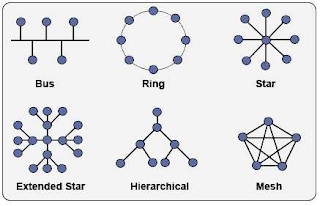
Berhubungan dengan ClearOS, ada dua mode ClearOS, yaitu mode Gateway dan Standalone.
Mode Gateway
Mode gateway difungsikan jika ClearOS bertindak juga sebagai Router dalam jaringan. Topologinya adalah sbb :

Mode Gateway mensyaratkan minimal ada dua Lancard
Terpasang di ClearOS, untuk input-output
Mode Standalone
Mode standalone difungsikan jika ClearOS bertindak sebagai Server. Oleh karena itu, jika ClearOS dalam mode standalone, HARUS ada Router lain yang mengatur lalu lintas data ke/dari Server ClearOS. Mode Standalone mensyaratkan hanya ada satu LANcard di Server ClearOS.

Router memegang peranan penting di mode Standalone. Dalam mode ini, ClearOS bersifat pasif. Pengarahan trafik jaringan di lakukan oleh Router. Router dapat betupa hardware Router (Cisco, Juniper, RB Mikrotik,dll) atau bisa berupa PC Router yang diinstal Operating System seperti Windows, Linux, Mikrotik OS,dll.
ROUTER VS SERVER
Banyak yang menyamakan antara Router dan Server (dan beberapa literatur berkata demikian), Cuma menurut saya pribadi, dua hal ini beda.
Router : Berfungsi mengatur lalulintas data di jaringan, menuju dan dari device/komputer yang terkoneksi disana. Router juga berfungsi menjembatani antar kelompok jaringan tertentu, misalnya berbeda kelas IP atau berbeda subnet.
Server : Berfungsi menyediakan pelayanan khusus kepada client di jaringan. Contohnya adalah : Web server, Mail Server, Data Center, Proxy Server,dll. ClearOS mampu melaksanakan kedua fungsi ini tergantung mode yang dipilih.
NAT (Network Address Translation)
Pengertian dan jenis-jenis NAT sangat luas, tetapi intinya NAT adalah memetakan IP tertentu ke IP yang lain.
Secara umum, NAT digunakan untuk mengkoneksikan IP Private ke internet melalui IP Publik. Keuntungan sistem ini adalah, hanya diperlukan sebuah/sedikit IP Publik untuk menangani banyak IP Private. Hal ini menghemat kebutuhan akan IP Publik yang jumlahnya terbatas dan harus mengeluarkan sejumlah biaya untuk
mendapatkannya.
ClearOS mendukung teknik NAT, baik untuk port maupun untuk ip address.

Dalam contoh diatas, modem berfungsi sebagai router.
Dialup dilakukan di modem (user+password dimasukkan ke modem). Jadi modem melakukan NAT dari ip publik (125.21.21.7) ke ip private (192.168.1.1). ClearOS juga melakukan NAT dari ip private modem (192.168.1.1) ke ip private LAN (172.16.5.1).
Jika dialup di modem, maka IP Publik akan melekat dimodem, jika kita akses via browser, maka ip publik tersebut akan merujuk ke webconfig dari modem.

Dalam contoh diatas, modem berfungsi sebagai bridge.
Dialup dilakukan diserver ClearOS melalui opsi PPPOE (user+password dimasukkan ke server ClearOS)
Dengan topologi seperti ini hanya diperlukan satu NAT, yaitu dari IP Private LAN (172.16.5.1) ke IP Publik (125.21.21.7).
Jika kita akses IP publik via browser maka akan merujuk ke webconfig ClearOS.
Sekian dulu catatan dr gw. Semoga berguna bagi nusa dan bangsa..

Berhubungan dengan ClearOS, ada dua mode ClearOS, yaitu mode Gateway dan Standalone.
Mode Gateway
Mode gateway difungsikan jika ClearOS bertindak juga sebagai Router dalam jaringan. Topologinya adalah sbb :

Mode Gateway mensyaratkan minimal ada dua Lancard
Terpasang di ClearOS, untuk input-output
Mode Standalone
Mode standalone difungsikan jika ClearOS bertindak sebagai Server. Oleh karena itu, jika ClearOS dalam mode standalone, HARUS ada Router lain yang mengatur lalu lintas data ke/dari Server ClearOS. Mode Standalone mensyaratkan hanya ada satu LANcard di Server ClearOS.

Router memegang peranan penting di mode Standalone. Dalam mode ini, ClearOS bersifat pasif. Pengarahan trafik jaringan di lakukan oleh Router. Router dapat betupa hardware Router (Cisco, Juniper, RB Mikrotik,dll) atau bisa berupa PC Router yang diinstal Operating System seperti Windows, Linux, Mikrotik OS,dll.
ROUTER VS SERVER
Banyak yang menyamakan antara Router dan Server (dan beberapa literatur berkata demikian), Cuma menurut saya pribadi, dua hal ini beda.
Router : Berfungsi mengatur lalulintas data di jaringan, menuju dan dari device/komputer yang terkoneksi disana. Router juga berfungsi menjembatani antar kelompok jaringan tertentu, misalnya berbeda kelas IP atau berbeda subnet.
Server : Berfungsi menyediakan pelayanan khusus kepada client di jaringan. Contohnya adalah : Web server, Mail Server, Data Center, Proxy Server,dll. ClearOS mampu melaksanakan kedua fungsi ini tergantung mode yang dipilih.
NAT (Network Address Translation)
Pengertian dan jenis-jenis NAT sangat luas, tetapi intinya NAT adalah memetakan IP tertentu ke IP yang lain.
Secara umum, NAT digunakan untuk mengkoneksikan IP Private ke internet melalui IP Publik. Keuntungan sistem ini adalah, hanya diperlukan sebuah/sedikit IP Publik untuk menangani banyak IP Private. Hal ini menghemat kebutuhan akan IP Publik yang jumlahnya terbatas dan harus mengeluarkan sejumlah biaya untuk
mendapatkannya.
ClearOS mendukung teknik NAT, baik untuk port maupun untuk ip address.

Dalam contoh diatas, modem berfungsi sebagai router.
Dialup dilakukan di modem (user+password dimasukkan ke modem). Jadi modem melakukan NAT dari ip publik (125.21.21.7) ke ip private (192.168.1.1). ClearOS juga melakukan NAT dari ip private modem (192.168.1.1) ke ip private LAN (172.16.5.1).
Jika dialup di modem, maka IP Publik akan melekat dimodem, jika kita akses via browser, maka ip publik tersebut akan merujuk ke webconfig dari modem.

Dalam contoh diatas, modem berfungsi sebagai bridge.
Dialup dilakukan diserver ClearOS melalui opsi PPPOE (user+password dimasukkan ke server ClearOS)
Dengan topologi seperti ini hanya diperlukan satu NAT, yaitu dari IP Private LAN (172.16.5.1) ke IP Publik (125.21.21.7).
Jika kita akses IP publik via browser maka akan merujuk ke webconfig ClearOS.
Sekian dulu catatan dr gw. Semoga berguna bagi nusa dan bangsa..
Saturday, April 16, 2011
MASIH TENTANG TIPS JARINGAN DAN OPTIMALISASI WINDOWS XP
Catatan gw kali ini masih tentang tips jaringan dan optimalisasi Windows XP. Mungkin sebagian dari tips ini pernah gw posting sebelumnya hehehe.., apa boleh buat. Langsung saja disimak dibawah ini :
A. Optimalisasi Performa Internet dan Jaringan
Adapun langkah-langkah dalam meningkatkan performa internet dan jaringan adalah sebagai berikut :
1. Untuk men-share sebuah folder di komputer Anda ke jaringan, Dengan cara men-klik kanan folder
tersebut dan pilih Properties. Klik tab Sharing dan enable option Share this folder on the network.
Beri nama dan klik OK.
2. Untuk membuat sebuah icon My Network Places di desktop Dengan cara mengklik kanan area
kosong di dekstop dan klik Properties. Pilih tab Desktop|Customize Desktop. Kemudian buka tab
General dan enable option My Network Places.
3. Cara mudah mengirim pesan ke komputer lain di jaringan Yaitu menggunakan Console Message.
Buka Control Panel|AdministrativeTools|Computer Management|Action|All Task|Send Console
Message. Ketik teks yang hendak dikirim, tambahkan nama komputer yang hendak dituju dan Klik
Send.
4. Untuk mengatur Internet Connection Firewall (ICF) Adapun langkah-langkahnya adalah sebagai berikut :
a. Buka Network Connection di Control Panel,
b. klik kanan koneksi yang ada dan Properties.
c. Buka tab Advanced dan enable option Protect my computer and network by limiting or preventing
access to this computer from internet.
d. Atur Internet Connection Firewall (ICF) untuk setiap koneksi yang ada. Baik dial-up maupun
broadband. Jika komputer Anda merupakan bagian dari jaringan yang terhubung ke Internet,
pasang ICF hanya di computer server.
5. Untuk mengetahui alamat IP Anda masuk dalam DOS dengan mengetikkan command di Run.
Kemudian ketikkan ipconfig /all.
6. Jika Anda menerima pesan dari Internet melalui Messenger, segera matikan. Caranya: masuk ke
Control Panel | Administrative Tools | Services, dan klik ganda Messenger kemudian Stop.
Untuk mencegah supaya tidak terulang, atur supaya Messenger menjadi Disable di bagian StarUp.
7. Matikan Windows Messenger dengan melalui regedit. Dengan cara :
a. Klik Start | Run | ketikan Regedit
b. HKEY_LOCAL_MACHINE\Software\Policies\Microsoft
c. kemudian pilih menu Edit | New | Key, dan beri nama Messanger.
d. Kemudian buat key cara ini didalam direktori Messanger dengan nama key-nya Client.
e. Setelah itu,klik menu Edit | New | Dword Value, dan beri nama Prevent-Run.
f. Klik kanan Value PreventRun, pilih Modify, isi angka 1 pada Value data, dan klik OK.
8. Untuk mengetahui informasi mengenai koneksi di komputer Anda, Cara untuk mengetahui informasi
mengenai koneksi dikomputer anda, yaitu dengan cara sebagai berikut :
a. klik Start | All programs | Acessories | System Tools | System Information.
b. Pilih menu Tools | Net Diagnostics.
c. Pada Windows yang terbuka kemudian pilih option Scan your system.
d. Tunggu hingga proses selesai untuk melihat hasilnya.
9. Lindungi privasi dengan mencegah aplikasi Windows Media Player mengirim data mengenai komputer
dan kebiasaan Anda menggunakan computer melalui internet ke alamat-alamat tertentu. Caranya mudah:
a. pada Windows Media Player, pilih menu Tools | Option.
b. Buka tab Player dan disable option Allow internet sites to uniquely your player.
10. Untuk mengunci komputer yang berada dalam sebuah network domain, tekan Ctrl + Alt + Del
bersamaan dan klik option Lock Computer. Untuk membuka kembali, tekan tombol Ctrl + Alt + Del
dan masukan password. Konfigurasi Windows yang mudah dan cepat.
11. Untuk men-disable fitur autorun, klik kanan pada icon drive CD, pilih Properties dan masuk dalam
tab AutoPlay. Kemudian disable autoplay untuk setiap jenis file yang tertera pada daftar.
12. Gunakan program Microsoft Clear Type Tuning Control untuk mengatur Clear Type pada computer,
yang dapat di download dari situs http://www.microsoft.com/typography/cleartype/
13. Untuk melihat system file yang secara default dihidden oleh Windows XP, Pilih tab View dalam
menu Tool|Folder Option dalam Windows Explorer. Enable Display the content of system folder.
14. Untuk meletakkan icon volume control di taskbar, Masuk dalam Control Panel|Sound and Audio
dan klik tab Volume. Enable Place Volume Control in the Taskbar dan klik OK.
15. Atur tombol Power di keyboard melalui Control Panel Buka Control Panel|Power Option di tab
Advanced. Tentukan pengaturan tombol Power ini dengan memilih option yang tersedia.
16. Atur supaya Windows membersihkan Pagefile saat shut down demi keamanan. Caranya : buka
registry dan masuk dalam direktori HKEY_LOCALMACHINE\SYSTEM\CurrentControlSet\Control|
Session Manager. Edit value pada key Clear-PageFileAtShutdown menjadi 1. Konsekuensinya,
proses shut down akan berlangsung sedikit lebih lama.
17. Atur supaya Windows menampilkan ekstensi setiap file. Caranya, di Windows Explore, pilih menu
Tool | Folder Option dan tab View. Tanda centang di option Hide fille extentions for known file types.
18.Menghapus Komponen yang terinstal, yang tidak muncul di Control Panel. Caranya:
a. Buka Notepad dan pilih menu File|Open.
b. Arahkan ke folder Windows\inf. Isi nama file sysoc.inf.
c. Klik Open untuk membuka file ini.
d. Pilih menu Edit|Replace. Ketik Hide pada kolom Find, namun kosongkan Replace With.
e. klik Replace All. Tujuannya untuk menghapus semua kata Hide dalam file ini. Setelah selesai, tutup
dan simpan file.
f. Buka Control Panel dan pilih Add/Remove Programs.
g. Kemudian pilih Add/Remove Windows Component, pada windows yang keluar kemudian akan
tampak beberapa komponen yang sebelumnya tersembunyi.
19. Ubah gambar pada welcome screen Dengan cara masuk ke User Account di Control Panel.
Buka account Anda dan klik Change my picture. Tentukan gambar pilihan Anda dengan mengklik
Browse untuk gambar di harddisk atau memilih di antara gambar yang sudah tersedia.
20. Mengubah tampilan Start Menu versi lama, Anda bias mengubahnya dengan mengklik kanan
tombol Start, pilih Properties. Pilih Classic Start Menu dan klik Customize untuk mengatur isinya.
21. Untuk menyempurnakan tampilan klasik pada Start Menu, klik kanan desktop dan pilih Properties.
Buka tab Themes, dan pilih Windows Classic dari Theme list.
22. Tambahkan image pada sebuah folder, sehingga image tersebut yang akan tampak saat Windows
Explorer dalam tampilan thumbnails. Caranya, klik kanan folder yang hendak diolah, pilih Properties.
Klik tab Customize dan klik Choose Picture. Pilih sebuah gambar dan klik Open|OK.
23. Menyesuaikan kapasitas Recycle Bin Dengan mengklik kanan icon Recycle Bin dan memilih
Properties. Isi kapasitas yang Anda inginkan dan klik OK.
24. Pada saat View di-set Details di Windows Explorer, klik kanan header salah satu kolom untuk
mengatur kolom apa saja yang ditampilkan. Klik More bila perlu mengatur setting lainnya.
25. Untuk menambahkan program yang sering digunakan dalam Quick Launch,Drag icon program
tersebut dalam Quick Launch.
26. Tambahkan address bar pada taskbar, Untuk Mempercepat akses ke alamat di internet. Caranya,
klik kanan taskbar, pilih Toolbar|Address. Klik ganda untuk membuka dan menutupnya.
27. Jadikan tampilan Windows Explorer seperti tampilan pada window MyComputer. Caranya :
klik kanan icon Window Explorer dan pilih Properties. Pada Target area, setelah
%SystemRoot%\explorer.exe tambahkan /n,/e,/select, C:\ dan klik OK.
28. Untuk menambahkan sebuah shortcut program di baris paling atas Start Menu klik kanan icon-nya
di Start Menu kemudian klik Pin to Start Menu.
29. Supaya sebuah drive atau folder dapat masuk dalam menu Send To, drag shortcut-nya ke
folder \Documen Anda Setting\\SendTo.
30. Mencari folder SendTo,Klik saja Start|Run dan ketik SendTo kemudian klik OK.
31. Untuk mengosongkan daftar dokumen dalam folder My Recent Document Pada Start Menu,
klik kanan Start, pilih Properties. Klik Customize dan buka tab Advanced kemudian klik tombol
Clear list. Supaya tidak ada lagi yang muncul di My Recent Documents, disable option List my most
recently opened documents.
32. Fast User Switching. Dengan Fast User Switching, seorang user tidak perlu logoff, sementara user
lain login. Caranya:
a. Untuk meng-enable Fast User Switching, masuk dalam Control Panel dan pilih User Accounts.
b. Klik option Change the way user log on or off
c. Pilih Enable Use Fast User Switching
d. Supaya koneksi dial-up tetap berjalan meski Fast User Switching di-enable, masuk ke registry
di direktori HKEY_LOCAL_MACHINE\SOFTWARE\Microsoft\WindowsNT\C
currentVersion\Winlogon.
e. Klik kanan pada panel sebelah kanan dan pilih New |String Value. Beri nama KeepRasConnections
dan beri nilai 1. Restart komputer.
33. Untuk melihat isi sesungguhnya folder My Recent Documents, klik Start|Run, kemudian ketikkan
%UserProfile%\Recent.
B. Pengaturan Multiple User
1. Untuk berpindah antar user account Tekan tombol Ctrl+Alt+Del, kemudian pada window
Task Manager yang terbuka, pilih tab Users. Klik kanan nama user yang hendak dipakai dan klik
tombol Connect.
2. Tambahkan account Guest supaya orang lain bisa menggunakan computer Anda. Caranya,
buka User Accounts di Control Panel, klik Guest|Turn On the Guest Account.
3. Ingatlah untuk selalu login sebagai System Administrator sebelum melakukan perubahan yang
berimbas pada performa komputer.
4. Untuk meng-copy user profile
a. masuk dalam Control Panel|System.
b. Masuk dalam tab Advance dan klik tombol Setting di User Profiles.
c. Sorot profile yang hendak dicopy, kemudian klik Copy to dan tentukan lokasi penyimpanan profile.
d. Untuk mengubah permission, klik tombol Change.
5. Ganti Welcome screen dengan login dialog untuk menambah tingkat keamanan. Caranya, masuk
dalam User Accounts di Control Panel, pilih option Change the way user log on or off serta disable
Welcome screen.
6. Gunakan folder Shared Documents untuk menyimpan file-file yang bias dibuka orang lain dalam
jaringan, Folder ini bisa ditemui di MyDocuments\Other Places area.
7. Pada Windows XP Pro Edition, password bisa kadaluarsa jika lama tidak digunakan login.
Untuk menghindarinya, atur supaya Windows tidak melakukan hal tersebut.
a. klik Start|Run, ketikkan userpasswords2 dan Enter.
b. Buka tab Advanced dan pilih Advanced user management, klik tombol Advanced dan pilih Local
Users and Groups.
c. Klik kanan nama user dan pilih Properties.
d. Buka tab General dan enable option Password never expires.
8. Beri nama setiap partisi atau drive yang ada dengan nama yang berbeda. Hal ini penting untuk
mempermudah pencarian file.
9. Buat sebuah password reset disk sebagai disket darurat saat kehilangan password.
Caranya:
a. masuk ke Control Panel dan buka User Account.
b. Pilih account Anda dan pilih Prevent a forgotten password untuk memulai wizard.
Semoga berguna...
A. Optimalisasi Performa Internet dan Jaringan
Adapun langkah-langkah dalam meningkatkan performa internet dan jaringan adalah sebagai berikut :
1. Untuk men-share sebuah folder di komputer Anda ke jaringan, Dengan cara men-klik kanan folder
tersebut dan pilih Properties. Klik tab Sharing dan enable option Share this folder on the network.
Beri nama dan klik OK.
2. Untuk membuat sebuah icon My Network Places di desktop Dengan cara mengklik kanan area
kosong di dekstop dan klik Properties. Pilih tab Desktop|Customize Desktop. Kemudian buka tab
General dan enable option My Network Places.
3. Cara mudah mengirim pesan ke komputer lain di jaringan Yaitu menggunakan Console Message.
Buka Control Panel|AdministrativeTools|Computer Management|Action|All Task|Send Console
Message. Ketik teks yang hendak dikirim, tambahkan nama komputer yang hendak dituju dan Klik
Send.
4. Untuk mengatur Internet Connection Firewall (ICF) Adapun langkah-langkahnya adalah sebagai berikut :
a. Buka Network Connection di Control Panel,
b. klik kanan koneksi yang ada dan Properties.
c. Buka tab Advanced dan enable option Protect my computer and network by limiting or preventing
access to this computer from internet.
d. Atur Internet Connection Firewall (ICF) untuk setiap koneksi yang ada. Baik dial-up maupun
broadband. Jika komputer Anda merupakan bagian dari jaringan yang terhubung ke Internet,
pasang ICF hanya di computer server.
5. Untuk mengetahui alamat IP Anda masuk dalam DOS dengan mengetikkan command di Run.
Kemudian ketikkan ipconfig /all.
6. Jika Anda menerima pesan dari Internet melalui Messenger, segera matikan. Caranya: masuk ke
Control Panel | Administrative Tools | Services, dan klik ganda Messenger kemudian Stop.
Untuk mencegah supaya tidak terulang, atur supaya Messenger menjadi Disable di bagian StarUp.
7. Matikan Windows Messenger dengan melalui regedit. Dengan cara :
a. Klik Start | Run | ketikan Regedit
b. HKEY_LOCAL_MACHINE\Software\Policies\Microsoft
c. kemudian pilih menu Edit | New | Key, dan beri nama Messanger.
d. Kemudian buat key cara ini didalam direktori Messanger dengan nama key-nya Client.
e. Setelah itu,klik menu Edit | New | Dword Value, dan beri nama Prevent-Run.
f. Klik kanan Value PreventRun, pilih Modify, isi angka 1 pada Value data, dan klik OK.
8. Untuk mengetahui informasi mengenai koneksi di komputer Anda, Cara untuk mengetahui informasi
mengenai koneksi dikomputer anda, yaitu dengan cara sebagai berikut :
a. klik Start | All programs | Acessories | System Tools | System Information.
b. Pilih menu Tools | Net Diagnostics.
c. Pada Windows yang terbuka kemudian pilih option Scan your system.
d. Tunggu hingga proses selesai untuk melihat hasilnya.
9. Lindungi privasi dengan mencegah aplikasi Windows Media Player mengirim data mengenai komputer
dan kebiasaan Anda menggunakan computer melalui internet ke alamat-alamat tertentu. Caranya mudah:
a. pada Windows Media Player, pilih menu Tools | Option.
b. Buka tab Player dan disable option Allow internet sites to uniquely your player.
10. Untuk mengunci komputer yang berada dalam sebuah network domain, tekan Ctrl + Alt + Del
bersamaan dan klik option Lock Computer. Untuk membuka kembali, tekan tombol Ctrl + Alt + Del
dan masukan password. Konfigurasi Windows yang mudah dan cepat.
11. Untuk men-disable fitur autorun, klik kanan pada icon drive CD, pilih Properties dan masuk dalam
tab AutoPlay. Kemudian disable autoplay untuk setiap jenis file yang tertera pada daftar.
12. Gunakan program Microsoft Clear Type Tuning Control untuk mengatur Clear Type pada computer,
yang dapat di download dari situs http://www.microsoft.com/typography/cleartype/
13. Untuk melihat system file yang secara default dihidden oleh Windows XP, Pilih tab View dalam
menu Tool|Folder Option dalam Windows Explorer. Enable Display the content of system folder.
14. Untuk meletakkan icon volume control di taskbar, Masuk dalam Control Panel|Sound and Audio
dan klik tab Volume. Enable Place Volume Control in the Taskbar dan klik OK.
15. Atur tombol Power di keyboard melalui Control Panel Buka Control Panel|Power Option di tab
Advanced. Tentukan pengaturan tombol Power ini dengan memilih option yang tersedia.
16. Atur supaya Windows membersihkan Pagefile saat shut down demi keamanan. Caranya : buka
registry dan masuk dalam direktori HKEY_LOCALMACHINE\SYSTEM\CurrentControlSet\Control|
Session Manager. Edit value pada key Clear-PageFileAtShutdown menjadi 1. Konsekuensinya,
proses shut down akan berlangsung sedikit lebih lama.
17. Atur supaya Windows menampilkan ekstensi setiap file. Caranya, di Windows Explore, pilih menu
Tool | Folder Option dan tab View. Tanda centang di option Hide fille extentions for known file types.
18.Menghapus Komponen yang terinstal, yang tidak muncul di Control Panel. Caranya:
a. Buka Notepad dan pilih menu File|Open.
b. Arahkan ke folder Windows\inf. Isi nama file sysoc.inf.
c. Klik Open untuk membuka file ini.
d. Pilih menu Edit|Replace. Ketik Hide pada kolom Find, namun kosongkan Replace With.
e. klik Replace All. Tujuannya untuk menghapus semua kata Hide dalam file ini. Setelah selesai, tutup
dan simpan file.
f. Buka Control Panel dan pilih Add/Remove Programs.
g. Kemudian pilih Add/Remove Windows Component, pada windows yang keluar kemudian akan
tampak beberapa komponen yang sebelumnya tersembunyi.
19. Ubah gambar pada welcome screen Dengan cara masuk ke User Account di Control Panel.
Buka account Anda dan klik Change my picture. Tentukan gambar pilihan Anda dengan mengklik
Browse untuk gambar di harddisk atau memilih di antara gambar yang sudah tersedia.
20. Mengubah tampilan Start Menu versi lama, Anda bias mengubahnya dengan mengklik kanan
tombol Start, pilih Properties. Pilih Classic Start Menu dan klik Customize untuk mengatur isinya.
21. Untuk menyempurnakan tampilan klasik pada Start Menu, klik kanan desktop dan pilih Properties.
Buka tab Themes, dan pilih Windows Classic dari Theme list.
22. Tambahkan image pada sebuah folder, sehingga image tersebut yang akan tampak saat Windows
Explorer dalam tampilan thumbnails. Caranya, klik kanan folder yang hendak diolah, pilih Properties.
Klik tab Customize dan klik Choose Picture. Pilih sebuah gambar dan klik Open|OK.
23. Menyesuaikan kapasitas Recycle Bin Dengan mengklik kanan icon Recycle Bin dan memilih
Properties. Isi kapasitas yang Anda inginkan dan klik OK.
24. Pada saat View di-set Details di Windows Explorer, klik kanan header salah satu kolom untuk
mengatur kolom apa saja yang ditampilkan. Klik More bila perlu mengatur setting lainnya.
25. Untuk menambahkan program yang sering digunakan dalam Quick Launch,Drag icon program
tersebut dalam Quick Launch.
26. Tambahkan address bar pada taskbar, Untuk Mempercepat akses ke alamat di internet. Caranya,
klik kanan taskbar, pilih Toolbar|Address. Klik ganda untuk membuka dan menutupnya.
27. Jadikan tampilan Windows Explorer seperti tampilan pada window MyComputer. Caranya :
klik kanan icon Window Explorer dan pilih Properties. Pada Target area, setelah
%SystemRoot%\explorer.exe tambahkan /n,/e,/select, C:\ dan klik OK.
28. Untuk menambahkan sebuah shortcut program di baris paling atas Start Menu klik kanan icon-nya
di Start Menu kemudian klik Pin to Start Menu.
29. Supaya sebuah drive atau folder dapat masuk dalam menu Send To, drag shortcut-nya ke
folder \Documen Anda Setting\\SendTo.
30. Mencari folder SendTo,Klik saja Start|Run dan ketik SendTo kemudian klik OK.
31. Untuk mengosongkan daftar dokumen dalam folder My Recent Document Pada Start Menu,
klik kanan Start, pilih Properties. Klik Customize dan buka tab Advanced kemudian klik tombol
Clear list. Supaya tidak ada lagi yang muncul di My Recent Documents, disable option List my most
recently opened documents.
32. Fast User Switching. Dengan Fast User Switching, seorang user tidak perlu logoff, sementara user
lain login. Caranya:
a. Untuk meng-enable Fast User Switching, masuk dalam Control Panel dan pilih User Accounts.
b. Klik option Change the way user log on or off
c. Pilih Enable Use Fast User Switching
d. Supaya koneksi dial-up tetap berjalan meski Fast User Switching di-enable, masuk ke registry
di direktori HKEY_LOCAL_MACHINE\SOFTWARE\Microsoft\WindowsNT\C
currentVersion\Winlogon.
e. Klik kanan pada panel sebelah kanan dan pilih New |String Value. Beri nama KeepRasConnections
dan beri nilai 1. Restart komputer.
33. Untuk melihat isi sesungguhnya folder My Recent Documents, klik Start|Run, kemudian ketikkan
%UserProfile%\Recent.
B. Pengaturan Multiple User
1. Untuk berpindah antar user account Tekan tombol Ctrl+Alt+Del, kemudian pada window
Task Manager yang terbuka, pilih tab Users. Klik kanan nama user yang hendak dipakai dan klik
tombol Connect.
2. Tambahkan account Guest supaya orang lain bisa menggunakan computer Anda. Caranya,
buka User Accounts di Control Panel, klik Guest|Turn On the Guest Account.
3. Ingatlah untuk selalu login sebagai System Administrator sebelum melakukan perubahan yang
berimbas pada performa komputer.
4. Untuk meng-copy user profile
a. masuk dalam Control Panel|System.
b. Masuk dalam tab Advance dan klik tombol Setting di User Profiles.
c. Sorot profile yang hendak dicopy, kemudian klik Copy to dan tentukan lokasi penyimpanan profile.
d. Untuk mengubah permission, klik tombol Change.
5. Ganti Welcome screen dengan login dialog untuk menambah tingkat keamanan. Caranya, masuk
dalam User Accounts di Control Panel, pilih option Change the way user log on or off serta disable
Welcome screen.
6. Gunakan folder Shared Documents untuk menyimpan file-file yang bias dibuka orang lain dalam
jaringan, Folder ini bisa ditemui di MyDocuments\Other Places area.
7. Pada Windows XP Pro Edition, password bisa kadaluarsa jika lama tidak digunakan login.
Untuk menghindarinya, atur supaya Windows tidak melakukan hal tersebut.
a. klik Start|Run, ketikkan userpasswords2 dan Enter.
b. Buka tab Advanced dan pilih Advanced user management, klik tombol Advanced dan pilih Local
Users and Groups.
c. Klik kanan nama user dan pilih Properties.
d. Buka tab General dan enable option Password never expires.
8. Beri nama setiap partisi atau drive yang ada dengan nama yang berbeda. Hal ini penting untuk
mempermudah pencarian file.
9. Buat sebuah password reset disk sebagai disket darurat saat kehilangan password.
Caranya:
a. masuk ke Control Panel dan buka User Account.
b. Pilih account Anda dan pilih Prevent a forgotten password untuk memulai wizard.
Semoga berguna...
Wednesday, March 30, 2011
DEFACE WEBSITE
GUNAKANLAH DENGAN BIJAK!!!!. Saat ini mendeface website bukan suatu pekerjaan yang sulit. Bahkan anak kecil pun jika diberitahu cara mendeface, maka dia dapat mendeface ratusan situs!!! Deface adalah kegiatan mengubah halaman website orang lain tanpa sepengetahuan orang tersebut, pastinya ini adalah kejahatan dunia cyber. Deface terkenal juga dengan sebutan cybergrafitti yaitu corat-coret website tertentu. Deface dilakukan dengan memanfaatkan kelemahan dari website tersebut. Nah bagi sobat blogger yang penasaran, gimana sih caranya? Ok cekidot cara mudah untuk para newbie (termasuk gw tentunya yang newbie hehehehe...) ^.^

Cara Mudah DEFACE Website
Dan sesungguhnya terdapat banyak cara untuk mendeface suatu situs !! Namun disini saya akan membahas mengenai cara yang paling mudah, kebanyakan teknik yang digunakan oleh para hacker, termasuk di Brazil, Arah, USA dan UK serta negara-negara lainnya. Dan ini bukan sekedar “joke” namun bukti dari konsep. Cukup banyak situs besar yang telah dihack karena bug ini termasuk situs NASA !!!
Bug…………..
Pertama kali berbicara mengenai bug. OK, Bugnya ada pada ekstensi Frontpage yang ditemukan pada tahun 2000 namun masih aktif hingga hari ini !!! Ekstensi Frontpage menjadi ‘enabled’ pada Webserver yang barlainan sehingga admin dapat mengupload file ke server tersebut dari komputer manapun pada intranet! Saat ini ekstensi Frontpage menjadi ‘enabled’ pada berbagai server yang selanjutnya didefinisikan menjadi 3 file pada server IIS:
www.site.com/_vti_bin/shtml.dll
www.site.com/_vti_bin/_vti_adm/admin.dll
www.site.com/_vti_bin/_vti_aut/author.dll
Dan jika server tersebut bukan merupakan IIS tapi server jenis lain, seperti Apache maka file tersebut mempunyai ekstensi file .exe misalnya author.exe Scanning Sekarang pertanyaannya adalah bagaimana menemukan situs yang vulnerable! Atau situs yang memiliki ekstensi Frontpage yang ‘enabled’! OK, sangat mudah membuad suatu program yang dapat mencari situs yang memiliki author.dll atau author.exe dan jika file tersebut ditemukan maka server tersebut dikategorikan ‘vulnerable’. Baiklah, sebelumnya saya sudah membuat program scanner untuk keperluan pribadi tapi saat ini dapat didownload untuk publik. Anda dapat mendownload tool ini yang saya beri nama “Universal Bug Scanner” dan anda memerlukan Visual Studio yang terinstall pada computer anda agar dapat menggunakan tool ini. OK?
Selanjutnya, kumpulkan daftar situs dengan menggunakan google/alltheweb/vivisimo/britanica (atau search engine lainnya, meski saya rekomendasikan agar menggunakan www.alltheweb.com, karena banyak sekali situs yang vulnerable disini J jika dibandingkan dengan google yang mengutamakan situs-situs yang tergolong secure seperti “asp” , “iis” atau sesuatu yang seperti itu! Kumpulkan daftar situs dan simpanlah dalam suatu file.
Sekarang bukalah Universal Bug Scanner, upload file tersebut dan mulailah proses scanning untuk mencari situs-situs yang vulnerable. Dan jika anda ingin menjadi seorang elite hacker, maka sebaiknya anda menggunakan program scanner buatan anda sendiri OK? Yeah, hal ini tidak hanya meningkatkan pengetahuan tentang pemrograman anda tapi mendorong anda untuk mengembangkan program scanner yang lebih powerful meliputi jenis web server, SMTP dan berbagai jenis bug !!!
Deface!!!
1) Nah, sekarang bukalah window My Computer
2) dan double click “Web Folders”!!!
3) double click lagi “Add web folder” dan akan diminta nama situs.
4) Ketiklah nama situs yang tergolong vulnerable
5) click next
6) Setelah request diterima, click Finished.
Tapi jika dikatakan bahwa host not found, cobalah lagi. Dan jika anda mendapatkan warning yang sama, wah,
pasti ada masalah pada sistem windows anda. Install ulang, buddy J dan setelah suatu web folder dengan nama
situs yang vulnerable dibuat
7) Double click dan browse file-file target selayaknya anda menggunakan komputer sendiri!!!
 Rename index.html dalam server tersebut dengan nama lain, misalnya indexold.html
9) Copylah index.html karya anda sendiri ke sistem korban. Hmm.. anda sebenarnya dapat mengcopy, menghapus atau menambahkan sesuatu ke server korban dengan menggunakan web folder sederhana yang anda buat saat ini dan memperlakukannya selayaknya komputer anda sendiri!!! Keren bukan?
Cracking Password
Oopss… tapi tidak seluruh admin termasuk bodoh yang membiarkan server mereka begitu saja di hacked. Dari 6 diantara 10 admin (sepanjang serangan yang saya lakukan) memproteksi ekstensi frontpage mereka dengan Password. Jadi saat anda melakukan double click, web folder tersebut akan meminta suatu username dan password!!! Baiklah, jika anda tidak ingin mengcrack password maka cobalah cari situs lain saja. Tapi jika ingin meneruskan hacking web tersebut, maka perlu diperhatikan langkah-langkah berikut ini:
Password untuk ekstensi front page tersimpan dalam file services.pwd dengan format berikut:
username:password
Baiklah, password tersebut tersimpan dalam form yang terenkripsi menggunakan Algorithma DES
(jangan khawatir tutorial mengenai masalah enkripsi-dekripsi/kriptografi akan saya jelaskan nanti J. Ok, sekarang sama dengan algoritma yang digunakan untuk mengenkripsi password pada sistem operasi Linux.
Jadi kita dapat menggunakan linux passwd cracker untuk mengcrack file services.pwd. Arahkan browser anda ke situs www.openwall.com dan downloadlah John the Ripper cracker. Sekarang downloadlah file
services.pwd dari mesin korban dan ubahlah file services.pwd sebagaimana file passwd unix dengan tujuh field sebagai gantir dari dua yang memberikan data acak seperti:
username:password:123:123:something:/home/couldbe_myname:/bin/bash
Ok begitu kita telah memisahkan tujuh field yang terpisah dengan “:” sekarang gunakan JTR cracker untuk mengcrack password sebagaimana jika kita mengcrack file passwd linux. Dan setelah itu kita akan mendapatkan password yang sesungguhnya, masukkan dalam web folder dan lakukan proses deface !!
Hei, tunggu dulu ada hal yang berbeda dan harus diperhatikan dalam proses hacking ini!!
Menyembunyikan identitas anda saat hacking adalah seni tersendiri. Anda dapat menuliskan suatu script asp
yang akan menghapus log dan menguplad file asp tersebut ke sistem korban dan bukalah file yang sama dari
browser anda. File log untuk IIS (win2000 server) biasanya tersimpan dalam folder
C:\\\\\\\\WINNT\\\\\\\\SYSTEM32\\\\\\\\LOGFILES\\\\\\\\W3SVC32, dan jika anda tidak mengetahui format file log ini maka saya rekomendasikan untuk menghapus semua data dalam file ini. Dan jangan khawatir ada artikel yang membahas cara menghapus log, lengkap dengan source code akan segera kami rilis. Jadi saat ini saya menganggap anda melakukan deface web site melalui warung internet J keren khan!!! Ingat, sebaiknya jangan melakukan hal ini dari komputer teman anda yang akan menyeretnya dalam kesulitan yang anda timbulkan. Dan jika anda melakukannya dari komputer di rumah anda sebaiknya jangan menghapus segala
sesuatu dalam sistem tersebut, agar anda tidak dijerat oleh Undang-Undang Cyber yang berlaku.
Hmmm… deface pertama anda? Anda benar-benar beruntung. Tapi ingat hal ini tidak akan pernah menjadikan anda sebagai seorang elite hacker melainkan lamer (pengacau). Artikel ini hanya menjelaskan teknik populer yang digunakan untuk mendeface. Anda akan terkejut saat mengetahui ada banyak teknik deface yang ada di internet.
Semoga bermanfaat.. Sekali lagi GUNAKANLAH DENGAN BIJAK
Cara Mudah DEFACE Website
- Buka www.milw0rm.com
- Klik Search
- Ketik RFI (Remote File Inclusion)
- Cari Exploit terbaru atau CMS/Aplikasi yang terkenal
- Buka Google, dan liat Advisor yang kita pilih tersebut
- * Jika terdapat DORK[kata kunci google] gunakan lah Dork tersebut,
- * Jika tidak gunakanlah Judul dari Exploit tersebut
- Setelah dapat hasil dari Google, klik kanan Open NewTab[Nah ini untung nya Pake Firefox, tapi IE versi terbaru sudah bisa Open NewTAB]
- Buka terus dari List/Daftar2 yang terdapat dari google, hingga kamu rasa penuh Browsernya
- Coba satu persatu dari hasil tersebut dengan Exploit Command yang terdapat di advisor
- Jika terjadi pesan error, cari Pesan error yang menyatakan kegagalan File Inclusion, bukan File Not Found.
- Jika menemukan File Not Found kemungkinan; salah Relative Path dari Site tersebut, atau memang beda versi, dan kemungkinan lain
- Jika menemukan pesan error dari File Inclusion, atau Blank Putih tanpa Pesan Error,
- Ganti command exploit setelah tanda '='[sama dengan] dengan http://bugs.byethost32.com/php3.txt? [phpshell yang OL/Aktif]
- Lihat ke Layar, apakah site tersebut berhasil mengeksekusi dan menampilakan PHPShell r57shell atau hanya Blank Page, dan muncul kembali File Inclusion
- Jika site berhasil memunculkan r57shell [phpshell] lanjutkan ke pencarian File dan Direktory yang memilikik full akses atau -rwxrwxrwx / -rw-rw-rw <-- untuk file | drwxrwxrwx / drw-rw-rw <-- untuk direktory
- Jika telah mendapatkan file atau direktory diatas tersebut, kamu bisa mengupload file index.html versi buatan kamu, atau mengubah index.php or .html dengan versi code kamu jgn lupa nama manadocoding dikibarkan disana...
- Setelah merubah file tersebut. Coba kamu lihat di browser sesuai dengan relatife path yang kamu ubah tadi.....
Dan sesungguhnya terdapat banyak cara untuk mendeface suatu situs !! Namun disini saya akan membahas mengenai cara yang paling mudah, kebanyakan teknik yang digunakan oleh para hacker, termasuk di Brazil, Arah, USA dan UK serta negara-negara lainnya. Dan ini bukan sekedar “joke” namun bukti dari konsep. Cukup banyak situs besar yang telah dihack karena bug ini termasuk situs NASA !!!
Bug…………..
Pertama kali berbicara mengenai bug. OK, Bugnya ada pada ekstensi Frontpage yang ditemukan pada tahun 2000 namun masih aktif hingga hari ini !!! Ekstensi Frontpage menjadi ‘enabled’ pada Webserver yang barlainan sehingga admin dapat mengupload file ke server tersebut dari komputer manapun pada intranet! Saat ini ekstensi Frontpage menjadi ‘enabled’ pada berbagai server yang selanjutnya didefinisikan menjadi 3 file pada server IIS:
www.site.com/_vti_bin/shtml.dll
www.site.com/_vti_bin/_vti_adm/admin.dll
www.site.com/_vti_bin/_vti_aut/author.dll
Dan jika server tersebut bukan merupakan IIS tapi server jenis lain, seperti Apache maka file tersebut mempunyai ekstensi file .exe misalnya author.exe Scanning Sekarang pertanyaannya adalah bagaimana menemukan situs yang vulnerable! Atau situs yang memiliki ekstensi Frontpage yang ‘enabled’! OK, sangat mudah membuad suatu program yang dapat mencari situs yang memiliki author.dll atau author.exe dan jika file tersebut ditemukan maka server tersebut dikategorikan ‘vulnerable’. Baiklah, sebelumnya saya sudah membuat program scanner untuk keperluan pribadi tapi saat ini dapat didownload untuk publik. Anda dapat mendownload tool ini yang saya beri nama “Universal Bug Scanner” dan anda memerlukan Visual Studio yang terinstall pada computer anda agar dapat menggunakan tool ini. OK?
Selanjutnya, kumpulkan daftar situs dengan menggunakan google/alltheweb/vivisimo/britanica (atau search engine lainnya, meski saya rekomendasikan agar menggunakan www.alltheweb.com, karena banyak sekali situs yang vulnerable disini J jika dibandingkan dengan google yang mengutamakan situs-situs yang tergolong secure seperti “asp” , “iis” atau sesuatu yang seperti itu! Kumpulkan daftar situs dan simpanlah dalam suatu file.
Sekarang bukalah Universal Bug Scanner, upload file tersebut dan mulailah proses scanning untuk mencari situs-situs yang vulnerable. Dan jika anda ingin menjadi seorang elite hacker, maka sebaiknya anda menggunakan program scanner buatan anda sendiri OK? Yeah, hal ini tidak hanya meningkatkan pengetahuan tentang pemrograman anda tapi mendorong anda untuk mengembangkan program scanner yang lebih powerful meliputi jenis web server, SMTP dan berbagai jenis bug !!!
Deface!!!
1) Nah, sekarang bukalah window My Computer
2) dan double click “Web Folders”!!!
3) double click lagi “Add web folder” dan akan diminta nama situs.
4) Ketiklah nama situs yang tergolong vulnerable
5) click next
6) Setelah request diterima, click Finished.
Tapi jika dikatakan bahwa host not found, cobalah lagi. Dan jika anda mendapatkan warning yang sama, wah,
pasti ada masalah pada sistem windows anda. Install ulang, buddy J dan setelah suatu web folder dengan nama
situs yang vulnerable dibuat
7) Double click dan browse file-file target selayaknya anda menggunakan komputer sendiri!!!
Rename index.html dalam server tersebut dengan nama lain, misalnya indexold.html9) Copylah index.html karya anda sendiri ke sistem korban. Hmm.. anda sebenarnya dapat mengcopy, menghapus atau menambahkan sesuatu ke server korban dengan menggunakan web folder sederhana yang anda buat saat ini dan memperlakukannya selayaknya komputer anda sendiri!!! Keren bukan?
Cracking Password
Oopss… tapi tidak seluruh admin termasuk bodoh yang membiarkan server mereka begitu saja di hacked. Dari 6 diantara 10 admin (sepanjang serangan yang saya lakukan) memproteksi ekstensi frontpage mereka dengan Password. Jadi saat anda melakukan double click, web folder tersebut akan meminta suatu username dan password!!! Baiklah, jika anda tidak ingin mengcrack password maka cobalah cari situs lain saja. Tapi jika ingin meneruskan hacking web tersebut, maka perlu diperhatikan langkah-langkah berikut ini:
Password untuk ekstensi front page tersimpan dalam file services.pwd dengan format berikut:
username:password
Baiklah, password tersebut tersimpan dalam form yang terenkripsi menggunakan Algorithma DES
(jangan khawatir tutorial mengenai masalah enkripsi-dekripsi/kriptografi akan saya jelaskan nanti J. Ok, sekarang sama dengan algoritma yang digunakan untuk mengenkripsi password pada sistem operasi Linux.
Jadi kita dapat menggunakan linux passwd cracker untuk mengcrack file services.pwd. Arahkan browser anda ke situs www.openwall.com dan downloadlah John the Ripper cracker. Sekarang downloadlah file
services.pwd dari mesin korban dan ubahlah file services.pwd sebagaimana file passwd unix dengan tujuh field sebagai gantir dari dua yang memberikan data acak seperti:
username:password:123:123:something:/home/couldbe_myname:/bin/bash
Ok begitu kita telah memisahkan tujuh field yang terpisah dengan “:” sekarang gunakan JTR cracker untuk mengcrack password sebagaimana jika kita mengcrack file passwd linux. Dan setelah itu kita akan mendapatkan password yang sesungguhnya, masukkan dalam web folder dan lakukan proses deface !!
Hei, tunggu dulu ada hal yang berbeda dan harus diperhatikan dalam proses hacking ini!!
Menyembunyikan identitas anda saat hacking adalah seni tersendiri. Anda dapat menuliskan suatu script asp
yang akan menghapus log dan menguplad file asp tersebut ke sistem korban dan bukalah file yang sama dari
browser anda. File log untuk IIS (win2000 server) biasanya tersimpan dalam folder
C:\\\\\\\\WINNT\\\\\\\\SYSTEM32\\\\\\\\LOGFILES\\\\\\\\W3SVC32, dan jika anda tidak mengetahui format file log ini maka saya rekomendasikan untuk menghapus semua data dalam file ini. Dan jangan khawatir ada artikel yang membahas cara menghapus log, lengkap dengan source code akan segera kami rilis. Jadi saat ini saya menganggap anda melakukan deface web site melalui warung internet J keren khan!!! Ingat, sebaiknya jangan melakukan hal ini dari komputer teman anda yang akan menyeretnya dalam kesulitan yang anda timbulkan. Dan jika anda melakukannya dari komputer di rumah anda sebaiknya jangan menghapus segala
sesuatu dalam sistem tersebut, agar anda tidak dijerat oleh Undang-Undang Cyber yang berlaku.
Hmmm… deface pertama anda? Anda benar-benar beruntung. Tapi ingat hal ini tidak akan pernah menjadikan anda sebagai seorang elite hacker melainkan lamer (pengacau). Artikel ini hanya menjelaskan teknik populer yang digunakan untuk mendeface. Anda akan terkejut saat mengetahui ada banyak teknik deface yang ada di internet.
Semoga bermanfaat.. Sekali lagi GUNAKANLAH DENGAN BIJAK
Monday, March 28, 2011
PERLUAS COVERAGE AREA JARINGAN WIRELESS VIA REPEATER/WDS
Seringkali kita dituntut memperluas area coverage jaringan wireless yang sudah ada bagi semua pengguna, karena acapkali ada beberapa area yang belum terjamah dengan layanan nirkabel yang memang dibutuhkan, ada beberapa teknik, antara lain meningkatkan Tx power dari radio wireless yang sudah ada, dan yang kedua membuat repeater/WDS. Fungsi dari repeater ini adalah memperkuat sinyal yang sudah ada dalam rangka memperluas area jangkauannya.
Kelebihan dari repeater ini adalah dia tidak memerlukan kabel lagi yang terhubung antara repeater dengan perangkat radio/akses poin sumbernya. Sebuah repeater menerima sinyal dari sebuah akses poin sumber lalu mentransmisikannya kembali tanpa merubah isi konten yang sudah ada, jadi biasanya repeater ini diletakkan di pertengahan antara akses poin dan user yang paling terjauh, so repeater ini berguna untuk mengatasi problema pelemahan sinyal (atenuasi).
Ada beberapa tips untuk mengimplementasikan repeater :
- Telitilah membeli perangkat radio wifi, pastikan dia sudah support dengan fitur repeater atau biasa disebut dengan WDS (Wireless Distribution System). Tidak semua radio wireless bisa digunakan sebagai repeater. Fasilitas WDS biasanya direkomendasikan penggunaannya ke sesama vendor/merk atau kesamaan firmware. Ada lagi fitur yang biasa disebut dengan "Universal Repeater", ini fitur istimewa, fasilitas ini bisa berkomunikasi dengan akses poin sumber meski berbeda vendor/merk. Fasilitas ini tidak banyak radio yang memiliki, sepengetahuan kita yang punya hanya Senao Engenius ECB 3220, Edimax 7206, Zinwell ZW2194, Tplink WA501, dan Minitar MWGAR.
-Posisikan repeater harus bisa menerima sinyal yang kuat dari akses poin sumber, semakin kuat sinyal yang diterima semakin bagus pula yang bisa ditransmisikannya kembali.
-Konfigurasikan antara akses poin sumber dengan repeater memiliki kesamaan SSID dan Channel yang dipergunakan.
-Sebaiknya samakan type subnet IP Address antara akses poin sumber dengan repeater, juga sebaiknya gunakan IP Address statis.
-Untuk fitur WDS, masukkan MAC Address masing-masing akses poin sumber dengan repeater.
-Update firmware masing-masing radio wireless guna menghindari bug yang timbul nantinya.
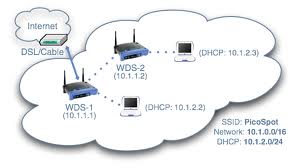 Namun yang perlu dipertimbangkan ada sisi negatif penggunaan repeater yakni akan mengurangi kapasitas throughput dari jaringan wireless kita sekitar 50% nya, karena repeater harus menerima dan mentransmisikan kembali paket data dalam satu channel yang sama, akibatnya akan memperbesar kapasitas frame yang melintasi suatu jaringan nirkabel, apalagi jika kita menggunakan repeater dalam jumlah yang banyak, semakin banyak repeater semakin besar penurunannya, karena masing-masing repeater akan menduplikasikan frame yang terkirim.
Kelebihan dari repeater ini adalah dia tidak memerlukan kabel lagi yang terhubung antara repeater dengan perangkat radio/akses poin sumbernya. Sebuah repeater menerima sinyal dari sebuah akses poin sumber lalu mentransmisikannya kembali tanpa merubah isi konten yang sudah ada, jadi biasanya repeater ini diletakkan di pertengahan antara akses poin dan user yang paling terjauh, so repeater ini berguna untuk mengatasi problema pelemahan sinyal (atenuasi).
Ada beberapa tips untuk mengimplementasikan repeater :
- Telitilah membeli perangkat radio wifi, pastikan dia sudah support dengan fitur repeater atau biasa disebut dengan WDS (Wireless Distribution System). Tidak semua radio wireless bisa digunakan sebagai repeater. Fasilitas WDS biasanya direkomendasikan penggunaannya ke sesama vendor/merk atau kesamaan firmware. Ada lagi fitur yang biasa disebut dengan "Universal Repeater", ini fitur istimewa, fasilitas ini bisa berkomunikasi dengan akses poin sumber meski berbeda vendor/merk. Fasilitas ini tidak banyak radio yang memiliki, sepengetahuan kita yang punya hanya Senao Engenius ECB 3220, Edimax 7206, Zinwell ZW2194, Tplink WA501, dan Minitar MWGAR.
-Posisikan repeater harus bisa menerima sinyal yang kuat dari akses poin sumber, semakin kuat sinyal yang diterima semakin bagus pula yang bisa ditransmisikannya kembali.
-Konfigurasikan antara akses poin sumber dengan repeater memiliki kesamaan SSID dan Channel yang dipergunakan.
-Sebaiknya samakan type subnet IP Address antara akses poin sumber dengan repeater, juga sebaiknya gunakan IP Address statis.
-Untuk fitur WDS, masukkan MAC Address masing-masing akses poin sumber dengan repeater.
-Update firmware masing-masing radio wireless guna menghindari bug yang timbul nantinya.
FLASHING NANO STATION 2 VIA WINDOWS XP
Lumayan lama gak update blog.., Kali ini Saya akan Posting mengenai cara Hard Reset/Flash Nano Station 2. Nano Station2 yang merupakan produk Ubiquiti saat ini merupakan produk wireless paling populer di Indonesia, selain form factornya yang cute, produk ini juga dikenal efisien dikarenakan sudah terintegrated dengan antena dual polarity 10 dBi, jadi gak perlu lagi beli antena tambahan, selain mudah pemasangannya, Nano Station2 ini juga punya power yang besar sekitar 26db atau 400mw, jadi lumayan daya jelajahnya bisa kiloan meter jauhnya tanpa antena tambahan. Yang unik berbeda dengan access point lainnya, produk dari Kanada ini memiliki lampu indikator signal strength , jadi memudahkan kita melihat kualitas sinyal tanpa perlu masuk ke web konfigurasinya, cukup melihat dari lampu indikator di bagian fisiknya saja.
 Bagi Anda yang punya akses point Nano station 2 yang sudah tidak bisa di akses/diseting jangan di buang dulu, silahkan Anda coba dulu tips berikut. Tips Berikut juga bisa Anda gunakan apabila Nano Station 2 Anda telah di Flash DDWRT Firmware dan ingin Anda kembalikan ke Air OS Firmware bawaan asli Nano Station 2, silahkan dibaca saja caranya .......


Cara Flashing Nano station 2 di Windows XP :
- Siapkan firmware asli NS2 yang dapat di ambil di ubnt.com atau silahkan langsung klik disini (lalu ganti nama firmware nya dari NS2.ar2316.v3.3.2.4257.090214.1451.bin menjadi NanoStation2-firmware.bin dan simpan di C:\\)
- Setting IP LAN ke 192.168.1.84 (atau sekelas dengan default IP NS2 yaitu 192.168.1.20)
- Matikan NS2
- Hidupkan kembali NS2 dengan menekan tombol reset dan tahan kira kira kurang lebih 10 - 15 detik. (sampai lampu led di NS2 berkedip-kedip)
- Lepaskan tombol reset, kemudian coba ping ke ip default NS2 192.168.1.20
- Pastikan ping mendapat balasan. Kemudian upload firmware NS2 yang sudah diletakkan pada drive C:\\ dengan command C:\\>tftp -i 192.168.1.20 PUT NanoStation2-firmware.bin (NanoStation2-firmware.bin adalah firmware Nano station 2)
- Tunggu hingga proses upload selesai, apabila sudah selesai NanoStation2 Anda sudah kembali dapat di akses via browser di http://192.168.1.20
Selamat Mencoba dan Semoga Berhasil .....
Saturday, March 19, 2011
SETTING DNS MODEM CDMA EVDO ++
Buat bro/sis semua yang pake modem CDMA EDVO misalnya Flexinet, StarOne, Fren, dll supaya koneksi bandwidth buat browsing, dll bisa lebih tegang kenceng +/- 10 - 50% tergantung lokasi, coba aja setting DNS pada konfigurasi koneksinya diubah dari DINAMIS menjadi STATIS dengan menggunakan openDNS yang banyak tersedia gratis.

Oh ya, tugas yang paling mendasar dari DNS adalah menterjemahkan hostname seperti google.com ke alamat IP 74.125.127.100, selain itu DNS juga bisa melakukan fungsi yang lebih penting yaitu melakukan email Routing.

Gunakan aja openDNS sbb :
DNS Public International :
Nama Service provider : dnsadvantage
List IP Public Name server / DNS :
156.154.70.1
156.154.71.1
Nama Service provider : OpenDNS
List IP Public Name server / DNS :
208.67.222.222
208.67.220.220
Nama Service provider : vnsc-pri.sys.gtei.net
List IP Public Name server / DNS :
4.2.2.1
4.2.2.2
4.2.2.3
4.2.2.4
4.2.2.5
4.2.2.6
DNS Public Local / IIX :
Nama Service provider : telkom
List IP Public Name server / DNS :
DNS Jakarta :
202.134.0.155
DNS Batam :
203.130.193.74
DNS Bandung :
222.124.204.34
Surabaya :
202.134.1.10
Semarang :
203.130.208.18
Denpasar :
61.94.192.12
Nama Service provider : Indosat IM2
List IP Public Name server / DNS :
202.155.0.20
202.155.0.15
Nama Service provider : Centrin
List IP Public Name server / DNS :
202.146.255.3
202.146.255.5
Nama Service provider : CBN
List IP Public Name server / DNS :
202.158.20.1
202.158.40.1
Nama Service provider : Indonet
List IP Public Name server / DNS :
202.159.32.2
202.159.33.2
Nama Service provider : Pesat
List IP Public Name server / DNS :
202.95.128.180
202.95.128.60
Nama Service provider : Melsa
List IP Public Name server / DNS :
202.138.224.2
202.138.224.4
Nama Service provider : Radnet
List IP Public Name server / DNS :
202.154.1.2
202.154.3.2
Silahkan aja search by mbah Google buat lengkapnya, semoga makin enjoy browsing MY BLOG
Oh ya, tugas yang paling mendasar dari DNS adalah menterjemahkan hostname seperti google.com ke alamat IP 74.125.127.100, selain itu DNS juga bisa melakukan fungsi yang lebih penting yaitu melakukan email Routing.
Gunakan aja openDNS sbb :
DNS Public International :
Nama Service provider : dnsadvantage
List IP Public Name server / DNS :
156.154.70.1
156.154.71.1
Nama Service provider : OpenDNS
List IP Public Name server / DNS :
208.67.222.222
208.67.220.220
Nama Service provider : vnsc-pri.sys.gtei.net
List IP Public Name server / DNS :
4.2.2.1
4.2.2.2
4.2.2.3
4.2.2.4
4.2.2.5
4.2.2.6
DNS Public Local / IIX :
Nama Service provider : telkom
List IP Public Name server / DNS :
DNS Jakarta :
202.134.0.155
DNS Batam :
203.130.193.74
DNS Bandung :
222.124.204.34
Surabaya :
202.134.1.10
Semarang :
203.130.208.18
Denpasar :
61.94.192.12
Nama Service provider : Indosat IM2
List IP Public Name server / DNS :
202.155.0.20
202.155.0.15
Nama Service provider : Centrin
List IP Public Name server / DNS :
202.146.255.3
202.146.255.5
Nama Service provider : CBN
List IP Public Name server / DNS :
202.158.20.1
202.158.40.1
Nama Service provider : Indonet
List IP Public Name server / DNS :
202.159.32.2
202.159.33.2
Nama Service provider : Pesat
List IP Public Name server / DNS :
202.95.128.180
202.95.128.60
Nama Service provider : Melsa
List IP Public Name server / DNS :
202.138.224.2
202.138.224.4
Nama Service provider : Radnet
List IP Public Name server / DNS :
202.154.1.2
202.154.3.2
Silahkan aja search by mbah Google buat lengkapnya, semoga makin enjoy browsing MY BLOG
FUNGSI PORT PADA JARINGAN
Dalam hal akses, baik ke komputer lokal maupun ke komputer server, kita mengenal istilah port, dan berikut adalah fungsi-fungsi dari port tersebut :

Port 80, Web Server Port ini biasanya digunakan untuk web server, jadi ketika user mengetikan alamat IP atau hostname di web broeser maka web browser akan melihat IP tsb pada port 80,
Port 81, Web Server Alternatif ketika port 80 diblok maka port 81 akan digunakan sebagai port altenatif hosting website
Port 21, FTP Server Ketika seseorang mengakses FTP server, maka ftp client secara default akan melakukan koneksi melalui port 21 dengan ftp server
Port 22, SSH Secure Shell Port ini digunakan untuk port SSH
Port 23, Telnet Jika anda menjalankan server telnet maka port ini digunakan client telnet untuk hubungan dengan server telnet
Port 25, SMTP(Simple Mail Transport Protokol) Ketika seseorang mengirim email ke server SMTP anda, maka port yg digunakan adalah port 25
Port 2525 SMTP Alternate Server Port 2525 adalah port alternatifi aktif dari TZO untuk menservice forwarding email. Port ini bukan standard port, namun dapat diguunakan apabila port smtp terkena blok.
Port 110, POP Server Jika anda menggunakan Mail server, user jika log ke dalam mesin tersebut via POP3 (Post Office Protokol) atau IMAP4 (Internet Message Access Protocol) untuk menerima emailnya, POP3 merupakan protokol untuk mengakses mail box
Port 119, News (NNTP) Server
Port 3389, Remote Desktop Port ini adalah untuk remote desktop di WinXP
Port 389, LDAP Server LDAP or Lightweight Directory Access Protocol is becoming popular for Directory access, or Name, Telephone, Address directories. For Example LDAP://LDAP.Bigfoot.Com is a LDAP directory server.
Port 143, IMAP4 Server IMAP4 or Internet Message Access Protocol is becoming more popular and is used to retrieve Internet Mail from a remote server. It is more disk intensive, since all messages are stored on the server, but it allows for easy online, offline and disconnected use.
Port 443, Secure Sockets Layer (SSL) Server When you run a secure server, SSL Clients wanting to connect to your Secure server will connect on port 443. This port needs to be open to run your own Secure Transaction server.
Port 445, SMB over IP, File Sharing Kelemahan windows yg membuka port ini. biasanya port ini digunakan sebagai port file sharing termasuk printer sharing, port inin mudah dimasukin virus atau worm dan sebangsanya
Ports 1503 and 1720 micr*soft NetMeeting and VOIP MS NetMeeting and other VOIP allows you to host an Internet call or VideoConference with other 16. NetMeeting or VOIP users.
Port 5631, PCAnywhere When a PCAnywhere server is set up to receive remote requests, it listens on TCP port 5631. This allow you to run a PCAnywhere host and use the Internet to connect back and remotely control your PC.
Port 5900, Virtual Network Computing (VNC) When you run an VNC server to remotely control your PC, it uses port 5900. VNC is useful if you wish to remotely control your server.
Port 111, Portmap
Port 3306, Mysql
(credit : cah_koplak)
Cuma kasih info..moga bermanfaat...
Port 80, Web Server Port ini biasanya digunakan untuk web server, jadi ketika user mengetikan alamat IP atau hostname di web broeser maka web browser akan melihat IP tsb pada port 80,
Port 81, Web Server Alternatif ketika port 80 diblok maka port 81 akan digunakan sebagai port altenatif hosting website
Port 21, FTP Server Ketika seseorang mengakses FTP server, maka ftp client secara default akan melakukan koneksi melalui port 21 dengan ftp server
Port 22, SSH Secure Shell Port ini digunakan untuk port SSH
Port 23, Telnet Jika anda menjalankan server telnet maka port ini digunakan client telnet untuk hubungan dengan server telnet
Port 25, SMTP(Simple Mail Transport Protokol) Ketika seseorang mengirim email ke server SMTP anda, maka port yg digunakan adalah port 25
Port 2525 SMTP Alternate Server Port 2525 adalah port alternatifi aktif dari TZO untuk menservice forwarding email. Port ini bukan standard port, namun dapat diguunakan apabila port smtp terkena blok.
Port 110, POP Server Jika anda menggunakan Mail server, user jika log ke dalam mesin tersebut via POP3 (Post Office Protokol) atau IMAP4 (Internet Message Access Protocol) untuk menerima emailnya, POP3 merupakan protokol untuk mengakses mail box
Port 119, News (NNTP) Server
Port 3389, Remote Desktop Port ini adalah untuk remote desktop di WinXP
Port 389, LDAP Server LDAP or Lightweight Directory Access Protocol is becoming popular for Directory access, or Name, Telephone, Address directories. For Example LDAP://LDAP.Bigfoot.Com is a LDAP directory server.
Port 143, IMAP4 Server IMAP4 or Internet Message Access Protocol is becoming more popular and is used to retrieve Internet Mail from a remote server. It is more disk intensive, since all messages are stored on the server, but it allows for easy online, offline and disconnected use.
Port 443, Secure Sockets Layer (SSL) Server When you run a secure server, SSL Clients wanting to connect to your Secure server will connect on port 443. This port needs to be open to run your own Secure Transaction server.
Port 445, SMB over IP, File Sharing Kelemahan windows yg membuka port ini. biasanya port ini digunakan sebagai port file sharing termasuk printer sharing, port inin mudah dimasukin virus atau worm dan sebangsanya
Ports 1503 and 1720 micr*soft NetMeeting and VOIP MS NetMeeting and other VOIP allows you to host an Internet call or VideoConference with other 16. NetMeeting or VOIP users.
Port 5631, PCAnywhere When a PCAnywhere server is set up to receive remote requests, it listens on TCP port 5631. This allow you to run a PCAnywhere host and use the Internet to connect back and remotely control your PC.
Port 5900, Virtual Network Computing (VNC) When you run an VNC server to remotely control your PC, it uses port 5900. VNC is useful if you wish to remotely control your server.
Port 111, Portmap
Port 3306, Mysql
(credit : cah_koplak)
Cuma kasih info..moga bermanfaat...
Thursday, March 17, 2011
ANTENA KALENG UNTUK AKSES INTERNET GRATIS
ANTENA KALENG UNTUK AKSES INTERNET. Lagi-lagi tentang internet gratisan via hotspot "liar". Kali ini gw akan coba membuat antena kaleng untuk menangkap sinyal hotspot "liar" biar bisa akses internet gratis.

Nyek nyek nyek.. ini antena gak lebih dari guyonan konyol, but the most important thing is... it works. juga ini gue udah lakuin beberapa lama, tapi baru kali ini gue tulis, kali aja ada yang butuh infonya gue bisa dapet pahala karena bagi2 pengalaman... ;) ting.... ini card ama kabel (pigtail) yang gue punya berikut si "cool laptop" yang setia ikut kemana daku pergi.

ini barang2 yg gue butuhin dan tools yg digunakan.

bikinnya gampang, cari aja kaleng diameter 10cm panjangnya paling nggak 133mm gue nemu kaleng coklat cocoa van houten yang pas diameternya 10cm. gue coba habisin tuh coklat yang pada akhirnya nggak sabar dan akhirnya gue buang isinya. hehehehehe.... males lah nambah berat badan gampang, ngurusin yang susah setengah hidup. gue bikin elemen dari pipa kuningan diameter 4mm, kalo gak punya boleh pake kabel listrik biasa yg agak gede ukuran 2.5 sqmm. solderin aja ke konektor N bulk type. panjang elemen dari ujung ke dasar konektor adalah 1/4 lambda yakni 31mm.

trus ni kaleng gue potong panjangnya dari 145mm menjadi 133mm, aslinya panjang kaleng ini 145mm, nyari yang pas 133mm gak ada bok.. so workaround is the best effort. katanya si website itu kalengnya boleh diameter antara 9-11cm.

jangan lupa ujung yang bekas dipotong diamankan dengan tape isolator atau apa aja. yang penting jangan sampai bikin tangan berdarah2. masa sih demi internet harus sampe berdarah2 kayak perang ngelawan belanda aja.
trus bolongin kaleng dengan jarak 44mm dari dasar kaleng, ingat ya bukan ujung kaleng tapi dasar kaleng. karena ujung kaleng ama dasar kaleng beda bbrp mm. lihat aja biasanya kaleng dasarnya agak menjorok ke dalam sedikit. bolongin 4 buah untuk naruh sekrup. biar gampang, lubang yang pertama jangan bikin gede dulu, bikin asal masuk aja pin N connectornya. setelah itu tempelin konektornya, dengan gitu kita bisa tandain lubang sesuai dengan konektor.

terakhir pasang dari luar N bulk konektor di kaleng yg telah dilubangi tadi.

nah saat2 mendebarkan tiba, ehhh gue point tuh antenna ke arah hospot beberapa blok jauhnya dari jendela gue.
walhasil dapet sinyal yg cukup, padahal sebelumnya wireless lan card gue nggak bisa ngendus tuh signal.
konon antenna ini punya gain antara 9dBi - 11dBi sayangnya gue gak punya instrumen buat ngukur2, lagian udah happy dengan hasil yang ada :D then life continue as usual....
gue coba pake netstumbler http://www.netstumbler.com/downloads/ ternyata gue bisa ngelihat 7 access point di sekitar apartemen gue. you know what...? 5 dari 7 AP nggak diprotect apapun jadi bisa konek dengan bebas hahahaha...
kantor gw yg sekarang bisa kelihatan jelas dari jendela rumah gue. jaraknya kira2 2km. sekali gue coba wireless access point gue taruh dekat jendela di kantor, gue pake power output standard 15dBm. antennanya pake buatan trendnet 4dBi indoor omni. dengan antenna kaleng gue bisa konek dengan sinyal full. habis itu gue cabut lagi hehehehe...takut ntar ada yg ngehack ke kantor ntar gue yang disalahin. padahal sejauh ini yang gue tahu belon ada orang sini yg jadi hacker seorangpun. tapi who knows, shit happened.
(credit : neosapati)
selamat mencoba bos.. enjoy.
Nyek nyek nyek.. ini antena gak lebih dari guyonan konyol, but the most important thing is... it works. juga ini gue udah lakuin beberapa lama, tapi baru kali ini gue tulis, kali aja ada yang butuh infonya gue bisa dapet pahala karena bagi2 pengalaman... ;) ting.... ini card ama kabel (pigtail) yang gue punya berikut si "cool laptop" yang setia ikut kemana daku pergi.
ini barang2 yg gue butuhin dan tools yg digunakan.
bikinnya gampang, cari aja kaleng diameter 10cm panjangnya paling nggak 133mm gue nemu kaleng coklat cocoa van houten yang pas diameternya 10cm. gue coba habisin tuh coklat yang pada akhirnya nggak sabar dan akhirnya gue buang isinya. hehehehehe.... males lah nambah berat badan gampang, ngurusin yang susah setengah hidup. gue bikin elemen dari pipa kuningan diameter 4mm, kalo gak punya boleh pake kabel listrik biasa yg agak gede ukuran 2.5 sqmm. solderin aja ke konektor N bulk type. panjang elemen dari ujung ke dasar konektor adalah 1/4 lambda yakni 31mm.
trus ni kaleng gue potong panjangnya dari 145mm menjadi 133mm, aslinya panjang kaleng ini 145mm, nyari yang pas 133mm gak ada bok.. so workaround is the best effort. katanya si website itu kalengnya boleh diameter antara 9-11cm.
jangan lupa ujung yang bekas dipotong diamankan dengan tape isolator atau apa aja. yang penting jangan sampai bikin tangan berdarah2. masa sih demi internet harus sampe berdarah2 kayak perang ngelawan belanda aja.
trus bolongin kaleng dengan jarak 44mm dari dasar kaleng, ingat ya bukan ujung kaleng tapi dasar kaleng. karena ujung kaleng ama dasar kaleng beda bbrp mm. lihat aja biasanya kaleng dasarnya agak menjorok ke dalam sedikit. bolongin 4 buah untuk naruh sekrup. biar gampang, lubang yang pertama jangan bikin gede dulu, bikin asal masuk aja pin N connectornya. setelah itu tempelin konektornya, dengan gitu kita bisa tandain lubang sesuai dengan konektor.
terakhir pasang dari luar N bulk konektor di kaleng yg telah dilubangi tadi.
nah saat2 mendebarkan tiba, ehhh gue point tuh antenna ke arah hospot beberapa blok jauhnya dari jendela gue.
walhasil dapet sinyal yg cukup, padahal sebelumnya wireless lan card gue nggak bisa ngendus tuh signal.
konon antenna ini punya gain antara 9dBi - 11dBi sayangnya gue gak punya instrumen buat ngukur2, lagian udah happy dengan hasil yang ada :D then life continue as usual....
gue coba pake netstumbler http://www.netstumbler.com/downloads/ ternyata gue bisa ngelihat 7 access point di sekitar apartemen gue. you know what...? 5 dari 7 AP nggak diprotect apapun jadi bisa konek dengan bebas hahahaha...
kantor gw yg sekarang bisa kelihatan jelas dari jendela rumah gue. jaraknya kira2 2km. sekali gue coba wireless access point gue taruh dekat jendela di kantor, gue pake power output standard 15dBm. antennanya pake buatan trendnet 4dBi indoor omni. dengan antenna kaleng gue bisa konek dengan sinyal full. habis itu gue cabut lagi hehehehe...takut ntar ada yg ngehack ke kantor ntar gue yang disalahin. padahal sejauh ini yang gue tahu belon ada orang sini yg jadi hacker seorangpun. tapi who knows, shit happened.
(credit : neosapati)
selamat mencoba bos.. enjoy.
Saturday, March 12, 2011
LEBIH JAUH TENTANG IP ADDRESS DAN SUBNETTING
Sekarang kita akan coba mengenal lebih jauh tentang IP Address dan subnetting.
IP ADDRESS
Agar unik setiap computer yang terkoneksi ke Internet diberi alamat yang berbeda. Alamat ini supaya seragam seluruh dunia maka pemberian alamat IP address diseluruh dunia diberikan oleh badan internasional Internet Assigned Number Authority (IANA), dimana IANA hanya memberikan IP address Network ID nya saja sedangkan host ID diatur oleh pemilik IP address tersebut.
Contoh IP address untuk cisco.com adalah 198.133.219.25 untuk www.google.com dengan IP nya 209.85.175.132
Alamat yang unik terdiri dari 32 bit yang dibagi dalam 4 oktet (8 bit)
00000000 . 00000000 . 00000000 . 00000000
o 1 o 2 o 3 o 4
Ip address dibagi menjadi 2 bagian yaitu Network ID dan Host ID, Network ID yang akan menetukan alamat dalam jaringan (network address) sedangkan Host ID menentukan alamat dari peralatan jaringan yang sifatnya unik untuk membedakan antara satu mesin dengan mesin lainnya.
Ibaratkan Network ID Nomor jalan dan alamat jalan sedangkan Host ID adalah nomor rumahnya.
IP address dibagi menjadi kelas yaitu ;

Kelas yang umum digunakan adalah kelas A sampai dengan kelas C.
Pada setiap kelas angka pertama dengan angka terakhir tidak dianjurkan untuk digunakan karena sebagai valid host ids, misalnya kelas A 0 dan 127, kelas B 128 dan 192, kelas C 191 dan 224. ini biasanya digunakan untuk loopback addresss.
Catatan :

Untuk mempermudah dalam menentukan kelas mana IP yang kita lihat, perhatikan gambar dibawah ini. Pada saat kita menganalisa suatu alamat IP maka perhatikan octet 8 bit pertamanya.

IP ADDRESS
Agar unik setiap computer yang terkoneksi ke Internet diberi alamat yang berbeda. Alamat ini supaya seragam seluruh dunia maka pemberian alamat IP address diseluruh dunia diberikan oleh badan internasional Internet Assigned Number Authority (IANA), dimana IANA hanya memberikan IP address Network ID nya saja sedangkan host ID diatur oleh pemilik IP address tersebut.
Contoh IP address untuk cisco.com adalah 198.133.219.25 untuk www.google.com dengan IP nya 209.85.175.132
Alamat yang unik terdiri dari 32 bit yang dibagi dalam 4 oktet (8 bit)
00000000 . 00000000 . 00000000 . 00000000
o 1 o 2 o 3 o 4
Ip address dibagi menjadi 2 bagian yaitu Network ID dan Host ID, Network ID yang akan menetukan alamat dalam jaringan (network address) sedangkan Host ID menentukan alamat dari peralatan jaringan yang sifatnya unik untuk membedakan antara satu mesin dengan mesin lainnya.
Ibaratkan Network ID Nomor jalan dan alamat jalan sedangkan Host ID adalah nomor rumahnya.
IP address dibagi menjadi kelas yaitu ;
Kelas yang umum digunakan adalah kelas A sampai dengan kelas C.
Pada setiap kelas angka pertama dengan angka terakhir tidak dianjurkan untuk digunakan karena sebagai valid host ids, misalnya kelas A 0 dan 127, kelas B 128 dan 192, kelas C 191 dan 224. ini biasanya digunakan untuk loopback addresss.
Catatan :
- Alamat Network ID dan Host ID tidak boleh semuanya 0 atau 1 karena jika semuanya angka biner 1 : 255.255.255.255 maka alamat tersebut disebut flobroadcast
- Alamat network digunakan dalam routing untuk menunjukkan pengiriman paket remote network, contohnya 10.0.0.0, 172.16.0.0 dan 192.168.10.0
Untuk mempermudah dalam menentukan kelas mana IP yang kita lihat, perhatikan gambar dibawah ini. Pada saat kita menganalisa suatu alamat IP maka perhatikan octet 8 bit pertamanya.
Pada kelas A : 8 oktet pertama adalah alamat networknya, sedangkan sisanya 24 bits merupakan alamat untuk host yang bisa digunakan. Jadi admin dapat membuat banyak sekali alamat untuk hostnya, dengan memperhatikan :
2^24 – 2 = 16.777.214 host
N ; jumlah bit terakhir dari class A
(2) adalah alamat loopback
Pada kelas B : menggunakan 16 bit pertama untuk mengidentifikasikan network sebagai bagian dari address. Dua octet sisanya (16 bits) digunakan untuk alamat host 2^16 – 2 = 65.534.
Pada kelas C : menggunakan 24 bit pertama untuk network dan 8 bits sisanya untuk alamat host 2^8 – 2 = 254.

SUBNETTING
Kita juga harus menguasai konsep subnetting untuk mendapatkan IP address baru, dimana dengan cara ini kita dapat membuat network ID baru dari suatu network yang kita miliki sebelumnya. Subnetting digunakan untuk memecah satu buah network menjadi beberapa network kecil.
Untuk memperbanyak network ID dari suatu network id yang sudah ada, dimana sebagian host ID dikorbankan untuk digunakan dalam membuat ID tambahan.
Ingat rumus untuk mencari banyak subnet adalah 2^n – 2
N = jumlah bit yang diselubungi
Dan Rumus untuk mencari jumlah host per subnet adalah 2^ m – 2
M = jumlah bit yang belum diselubungi
Contoh :
IP address 130.200.0.0 dengan subnet mask 255.255.224.0 yang diidentifikasi sebagai kelas B. Subnet mask : 11111111.11111111.11100000.00000000. Dimana 3 bit dari octet ke 3 telah digunakan, tinggal 5 bit yang belum diselubungi.
Maka banyak kelompok subnet yang bisa dipakai adalah kelipatan 2^5 = 32 (256 – 224 = 32)
32 64 96 128 160 192 224
Jadi Kelompok IP yang bisa digunakan adalah :
130.200.0.0 - 130.200.31.254 --> subnet loopback
130.200.32.1 - 130.200.63.254
130.200.64.1 - 130.200.95.254
130.200.96.1 - 130.200.127.254
130.200.128.1 - 130.200.159.254
130.200.160.1 - 130.200.191.254
130.200.192.1 - 130.200.223.254
Classless Inter-Domain Rouitng (CIDR)
Merupakan suatu metode yang digunakan oleh ISP untuk mengalokasikan sejumlah alamat pada perusahaan, kerumah seorang pelanggan. ISP menyediakan ukuran blok (block size) tertentu.
Contoh : kita mendapatkan blok IP 192.168.32/28. notasi garis miring atau slash notation (/) berarti berapa bit yang bernilai 1 (contoh diatas adalah /28 berarti ada 28 bit yang bernilai 1).
Nilai maksimum setelah garing adalah /32. karena satu byte adalah 8 bit dan terdapat 4 byte dalam sebuah alamat IP (4 x 8 = 32). Namun subnet mask terbesar tanpa melihat class alamatnya adalah hanya /30, karena harus menyimpan paling tidak dua buah bit sebagai bit dan host.
Cukup sekian pelajarannya, semoga bermanfaat...
2^24 – 2 = 16.777.214 host
N ; jumlah bit terakhir dari class A
(2) adalah alamat loopback
Pada kelas B : menggunakan 16 bit pertama untuk mengidentifikasikan network sebagai bagian dari address. Dua octet sisanya (16 bits) digunakan untuk alamat host 2^16 – 2 = 65.534.
Pada kelas C : menggunakan 24 bit pertama untuk network dan 8 bits sisanya untuk alamat host 2^8 – 2 = 254.
SUBNETTING
Kita juga harus menguasai konsep subnetting untuk mendapatkan IP address baru, dimana dengan cara ini kita dapat membuat network ID baru dari suatu network yang kita miliki sebelumnya. Subnetting digunakan untuk memecah satu buah network menjadi beberapa network kecil.
Untuk memperbanyak network ID dari suatu network id yang sudah ada, dimana sebagian host ID dikorbankan untuk digunakan dalam membuat ID tambahan.
Ingat rumus untuk mencari banyak subnet adalah 2^n – 2
N = jumlah bit yang diselubungi
Dan Rumus untuk mencari jumlah host per subnet adalah 2^ m – 2
M = jumlah bit yang belum diselubungi
Contoh :
IP address 130.200.0.0 dengan subnet mask 255.255.224.0 yang diidentifikasi sebagai kelas B. Subnet mask : 11111111.11111111.11100000.00000000. Dimana 3 bit dari octet ke 3 telah digunakan, tinggal 5 bit yang belum diselubungi.
Maka banyak kelompok subnet yang bisa dipakai adalah kelipatan 2^5 = 32 (256 – 224 = 32)
32 64 96 128 160 192 224
Jadi Kelompok IP yang bisa digunakan adalah :
130.200.0.0 - 130.200.31.254 --> subnet loopback
130.200.32.1 - 130.200.63.254
130.200.64.1 - 130.200.95.254
130.200.96.1 - 130.200.127.254
130.200.128.1 - 130.200.159.254
130.200.160.1 - 130.200.191.254
130.200.192.1 - 130.200.223.254
Classless Inter-Domain Rouitng (CIDR)
Merupakan suatu metode yang digunakan oleh ISP untuk mengalokasikan sejumlah alamat pada perusahaan, kerumah seorang pelanggan. ISP menyediakan ukuran blok (block size) tertentu.
Contoh : kita mendapatkan blok IP 192.168.32/28. notasi garis miring atau slash notation (/) berarti berapa bit yang bernilai 1 (contoh diatas adalah /28 berarti ada 28 bit yang bernilai 1).
Nilai maksimum setelah garing adalah /32. karena satu byte adalah 8 bit dan terdapat 4 byte dalam sebuah alamat IP (4 x 8 = 32). Namun subnet mask terbesar tanpa melihat class alamatnya adalah hanya /30, karena harus menyimpan paling tidak dua buah bit sebagai bit dan host.
Nilai CIDRKeterangan : pola yang dimaksudkan adalah pola 128, 192, 224, 240, 248, 252, dan 254 dimana 128 dalam binary yaitu = 10000000 (1 bit subnet), 192 dalam binary yaitu 11000000 (2 bit binary) dan seterusnya. Maka hafalkan pola 128, 192, 224, 240, 248, 252 dan 254.
255.0.0.0 /8
255.128.0.0 /9
255.192.0.0 /10
255.224.0.0 /11
255.240.0.0 /12
255.248.0.0 /13
255.252.0.0 /14
255.254.0.0 /15
255.255.0.0 /16
255.255.128.0 /17
255.255.192.0 /18
255. 255.224.0 /19
255. 255.240.0 /20
255. 255.248.0 /21
255. 255.252.0 /22
255. 255.254.0 /23
255. 255.255.0 /24
255.255. 255.128 /25
255.255. 255.192 /26
255. 255. 255.224 /27
255. 255. 255.240 /28
255. 255. 255.248 /29
255. 255. 255.252 /30
Cukup sekian pelajarannya, semoga bermanfaat...
Friday, March 11, 2011
SSH TUNNELLING
Beberapa hal yang perlu diperhatikan sebelum mengikuti tutorial ini lebih lanjut adalah anda harus memiliki akun SSH baik di mesin anda sendiri ataupun SSH gratisan, bagi yang belum punya jangan khawatir, kalian bisa daftar gratis caranya lihat postingan sucks05 tentang access ssh gratis. Setalah memiliki akun SSH sekarang kita memerlukan tools untuk konek ke akun kita, biasanya sih menggunakan putty bisa di download disini.
Langkah selanjutnya buka program putty yang telah di download tadi lalu arahkan ke SSH —> Tunnels lalu pada source port isikan 1080 dan klik pada Dynamic dan tekan add (lihat gambar biar lebih jelas)
 Setelah itu kembali ke menu Session (paling atas) dan isikan host dari akun SSH anda (dalam contoh devio.us karena akun saya ada disana) dan tekan open
 Selanjutnya windows baru berwarna hitam akan muncul dan mengistruksikan anda untuk memasukkan username dan password akun SSH anda

Minimize windows tersebut dan jangan di close, Sekarang buka browser favorit anda.. saya contoh kan firefox aja yah
arahkan mouse anda ke Tools –> Options, pilih Advance lalu Network (lihat gambar)
 Tekan Settings, maka akan tampil windows seperti berikut
 Pilih Manual proxy configuration, Socks Host isi dengan 127.0.0.1 port dengan 1080 dan pilih SOCKS v5, tekan OK dan siap deh browsing dengan ip proxy
  kalau mau cek ipnya bisa browsing ke cmyip.com. (credit : sucks05.web.id)
Sekian dulu....
Langkah selanjutnya buka program putty yang telah di download tadi lalu arahkan ke SSH —> Tunnels lalu pada source port isikan 1080 dan klik pada Dynamic dan tekan add (lihat gambar biar lebih jelas)
Minimize windows tersebut dan jangan di close, Sekarang buka browser favorit anda.. saya contoh kan firefox aja yah
arahkan mouse anda ke Tools –> Options, pilih Advance lalu Network (lihat gambar)
kalau mau cek ipnya bisa browsing ke cmyip.com. (credit : sucks05.web.id)Sekian dulu....
Thursday, March 10, 2011
BANDWIDTH : BENDA MACAM APAKAH ITU ?
Serba-serbi tentang BANDWIDTH. Bandwith terbuat dari aliran listrik (gelombang elektromagnetik) yang membentuk kode biner 0 dan 1... kode biner tersebutlah yang membentuk rangkaian kode mesin yang diterjemahkan kedalam komputer oleh sistem operasi..

nah sekarang kok ada bandwith yang wireless/lewat udara?
jawabannya gelombang elektronik tersebut dicode ulang kedalam bentuk gelombang radio yang kemudian oleh modem (modulator and demodulator) diterjemahkan lagi kedalam bahasa mesin yang bisa dibaca oleh sistem operasi..
Bayangin gini aja bro, lo pernah liat pipa air kan ?
Nah pipa kan ada yang gede ada yang kecil, bandwidth itu mirip kayak pipa, jadi kalo bandwidth kecil ya pipanya kecil, kalau bandwidth gede ya pipanya gede.
Nah tapi jangan sampe campur aduk antara bandwidth sama yang namanya throughput...
Bandwidth = pipa
Throughput = air yang ngalir dalam pipa
Logikanya, kalau pipanya gede, pasti air yang ngalir juga lebih gede kan daripada pipa kecil ?
Tapi bro pasti pernah liat ada pipa gede tapi airnya cuma netes doank, atau pipa kecil tapi airnya kuenceng banget semburannya.
Nah makanya jangan ketepu sama provider yang nawarin bandwidth gede2x, yang penting throughput nya rata-rata berapa. Lebih bagus lagi kalo bandwidthnya gede, dan througputnya juga gede bro...
SEKEDAR TAMBAHAN
Bandwidth adalah lebar saluran data yang dilewati secara bersama-sama oleh data-data yang di transfer. Bandwidth dapat di analogi kan sebagai sebuah jalan yang dilewati kendaraan secara bersamaan. Bagaimana apabila kendaraan yang lewat sama banyak? Tentu gerakannya menjadi lebih lambat. Coba pikirkan bagaimana agar kendaraan yang padat, dapat bergerak cepat? Tentu caranya antara lain memperlebar jalan. Kita perlu mengetahui bandwidth yang dimiliki oleh sebuah ISP untuk mengetahui kemampuan ISP mentransfer data.
Bandwidth paling banyak digunakan sebagai ukuran kecepatan aliran data. Tetapi apakah itu bandwidth sebenarnya? Bandwidth adalah suatu ukuran dari banyaknya informasi yang dapat mengalir dari suatu tempat ke tempat lain dalam suatu waktu tertentu. Bandwidth dapat dipakai untuk mengukur baik aliran data analog mau pun aliran data digital. Sekarang telah menjadi umum jika kata bandwidth lebih banyak dipakaikan untuk mengukur aliran data digital.
Berikut adalah contoh tabel batasan panjang medium dan kecepatan maksimum aliran data.

Satuan yang dipakai untuk bandwidth adalah bits per second atau sering disingkat sebagai bps. Seperti kita tahu bahwa bit atau binary digit adalah basis angka yang terdiri dari angka 0 dan 1. Satuan ini menggambarkan seberapa banyak bit (angka 0 dan 1) yang dapat mengalir dari satu tempat ke tempat yang lain dalam setiap detiknya melalui suatu media.
Ternyata konsep bandwidth tidak cukup untuk menjelaskan kecepatan jaringan dan apa yang terjadi di jaringan. Untuk itulah konsep Throughput muncul. Throughput adalah bandwidth aktual yang terukur pada suatu ukuran waktu tertentu dalam suatu hari menggunakan rute internet yang spesifik ketika sedang mendownload suatu file. Bagaimana cara mengukur bandwidth? Dan bagaimana hubungannya dengan throughput? Seperti telah diulas di atas, bandwidth adalah jumlah bit yang dapat dikirimkan dalam satu detik. Berikut adalah rumus dari bandwidth:
bandwidth = Sbits / s
Keterangan :
- bits : bit per secon
- s : secon (detik)
Sedangkan throughput walau pun memiliki satuan dan rumus yang sama dengan bandwidth, tetapi throughput lebih pada menggambarkan bandwidth yang sebenarnya (aktual) pada suatu waktu tertentu dan pada kondisi dan jaringan internet tertentu yang digunakan untuk mendownload suatu file dengan ukuran tertentu.
Dengan hanya mempergunakan bandwidth sebagai patokan, misalnya kita menggunakan telkom speedy (328 Kbps) untuk mendownload file sebesar 64KB (kilo bytes) seharusnya bisa didownload dalam waktu sekedip mata atau satu detik, tetapi setelah diukur ternyata memerlukan waktu 4 detik. Jadi jika ukuran file yang didownload adalah 64 kb, sedangkan waktu downloadnya adalah 4 detik, maka bandwidth yang sebenarnya atau bisa kita sebut sebagai throughput adalah 64 kb / 4 detik = 16 kbps.
Sayangnya, throughput karena banyak alasan, kadang sangat jauh dari bandwidth maksimum yang mungkin dari suatu media. Beberapa faktor yang menentukan bandwidth dan throughput adalah :
Piranti jaringan
Tipe data yang ditransfer
Topologi jaringan
Banyaknya pengguna jaringan
Spesifikasi komputer client/user
Spesifikasi komputer server
Induksi listrik dan cuaca
dan alasan-alasan lain.
(credit : , Ardiansyah)
Dengan memahami konsep-konsep tersebut kita dapat mulai memperhitungkan keperluan kecepatan koneksi internet kita yang sesungguhnya dan pilihan koneksi yang diperlukan. Bukan hanya karena termakan iklan yang menebarkan janji bandwidth yang tinggi dengan harga yang murah.

Moga-moga membantu yah...

nah sekarang kok ada bandwith yang wireless/lewat udara?
jawabannya gelombang elektronik tersebut dicode ulang kedalam bentuk gelombang radio yang kemudian oleh modem (modulator and demodulator) diterjemahkan lagi kedalam bahasa mesin yang bisa dibaca oleh sistem operasi..
Bayangin gini aja bro, lo pernah liat pipa air kan ?
Nah pipa kan ada yang gede ada yang kecil, bandwidth itu mirip kayak pipa, jadi kalo bandwidth kecil ya pipanya kecil, kalau bandwidth gede ya pipanya gede.
Nah tapi jangan sampe campur aduk antara bandwidth sama yang namanya throughput...
Bandwidth = pipa
Throughput = air yang ngalir dalam pipa
Logikanya, kalau pipanya gede, pasti air yang ngalir juga lebih gede kan daripada pipa kecil ?
Tapi bro pasti pernah liat ada pipa gede tapi airnya cuma netes doank, atau pipa kecil tapi airnya kuenceng banget semburannya.
Nah makanya jangan ketepu sama provider yang nawarin bandwidth gede2x, yang penting throughput nya rata-rata berapa. Lebih bagus lagi kalo bandwidthnya gede, dan througputnya juga gede bro...
SEKEDAR TAMBAHAN
Bandwidth adalah lebar saluran data yang dilewati secara bersama-sama oleh data-data yang di transfer. Bandwidth dapat di analogi kan sebagai sebuah jalan yang dilewati kendaraan secara bersamaan. Bagaimana apabila kendaraan yang lewat sama banyak? Tentu gerakannya menjadi lebih lambat. Coba pikirkan bagaimana agar kendaraan yang padat, dapat bergerak cepat? Tentu caranya antara lain memperlebar jalan. Kita perlu mengetahui bandwidth yang dimiliki oleh sebuah ISP untuk mengetahui kemampuan ISP mentransfer data.
Bandwidth paling banyak digunakan sebagai ukuran kecepatan aliran data. Tetapi apakah itu bandwidth sebenarnya? Bandwidth adalah suatu ukuran dari banyaknya informasi yang dapat mengalir dari suatu tempat ke tempat lain dalam suatu waktu tertentu. Bandwidth dapat dipakai untuk mengukur baik aliran data analog mau pun aliran data digital. Sekarang telah menjadi umum jika kata bandwidth lebih banyak dipakaikan untuk mengukur aliran data digital.
Berikut adalah contoh tabel batasan panjang medium dan kecepatan maksimum aliran data.
Satuan yang dipakai untuk bandwidth adalah bits per second atau sering disingkat sebagai bps. Seperti kita tahu bahwa bit atau binary digit adalah basis angka yang terdiri dari angka 0 dan 1. Satuan ini menggambarkan seberapa banyak bit (angka 0 dan 1) yang dapat mengalir dari satu tempat ke tempat yang lain dalam setiap detiknya melalui suatu media.
Ternyata konsep bandwidth tidak cukup untuk menjelaskan kecepatan jaringan dan apa yang terjadi di jaringan. Untuk itulah konsep Throughput muncul. Throughput adalah bandwidth aktual yang terukur pada suatu ukuran waktu tertentu dalam suatu hari menggunakan rute internet yang spesifik ketika sedang mendownload suatu file. Bagaimana cara mengukur bandwidth? Dan bagaimana hubungannya dengan throughput? Seperti telah diulas di atas, bandwidth adalah jumlah bit yang dapat dikirimkan dalam satu detik. Berikut adalah rumus dari bandwidth:
bandwidth = Sbits / s
Keterangan :
- bits : bit per secon
- s : secon (detik)
Sedangkan throughput walau pun memiliki satuan dan rumus yang sama dengan bandwidth, tetapi throughput lebih pada menggambarkan bandwidth yang sebenarnya (aktual) pada suatu waktu tertentu dan pada kondisi dan jaringan internet tertentu yang digunakan untuk mendownload suatu file dengan ukuran tertentu.
Dengan hanya mempergunakan bandwidth sebagai patokan, misalnya kita menggunakan telkom speedy (328 Kbps) untuk mendownload file sebesar 64KB (kilo bytes) seharusnya bisa didownload dalam waktu sekedip mata atau satu detik, tetapi setelah diukur ternyata memerlukan waktu 4 detik. Jadi jika ukuran file yang didownload adalah 64 kb, sedangkan waktu downloadnya adalah 4 detik, maka bandwidth yang sebenarnya atau bisa kita sebut sebagai throughput adalah 64 kb / 4 detik = 16 kbps.
Sayangnya, throughput karena banyak alasan, kadang sangat jauh dari bandwidth maksimum yang mungkin dari suatu media. Beberapa faktor yang menentukan bandwidth dan throughput adalah :
Piranti jaringan
Tipe data yang ditransfer
Topologi jaringan
Banyaknya pengguna jaringan
Spesifikasi komputer client/user
Spesifikasi komputer server
Induksi listrik dan cuaca
dan alasan-alasan lain.
Dengan memahami konsep-konsep tersebut kita dapat mulai memperhitungkan keperluan kecepatan koneksi internet kita yang sesungguhnya dan pilihan koneksi yang diperlukan. Bukan hanya karena termakan iklan yang menebarkan janji bandwidth yang tinggi dengan harga yang murah.
Moga-moga membantu yah...
Saturday, March 5, 2011
UBUNTU : NDISWRAPPER TROUBLESHOOTING GUIDE
There are plenty of good how-tos on ndiswrapper out there, but many of them lack thorough troubleshooting sections or omit important information. This guide is intended to diagnose and solve the most common issues that prevent ndiswrapper from working, even after it appears to be successfully installed and configured.

This guide assumes that you've followed ndiswrapper instructions somewhere and as far as you know completed all steps successfully, but still are unable either to see wireless networks (using the "iwlist scan" command) or make your system detect your wireless interface at all. (If you can see networks but can't manage to connect for some reason, steps 5 and up may be useful, although they were not written specifically for your situation.) If that describes your troubles, start at the top of this guide and work your way down; hopefully you'll discover the source of your problem and be able to resolve it.
Please note that this is not intended to be another guide to installing and setting up ndiswrapper, as that would be redundant. If you need help getting started with ndiswrapper, refer to the community documentation or do a Google search.
1. check whether ndiswrapper recognizes your wireless card
ndiswrapper won't work until it thinks that your Windows drivers have been properly installed and that they are the appropriate ones for your wireless card. You can run the command:
(that's a lowercase L, not a 1) to find out whether it recognizes your card properly (make sure your wireless card is plugged in and turned on before running that command). If you get a message like:
then ndiswrapper detects your card correctly and believes that you have installed the appropriate Windows drivers for it. In that case, go on to check #2 below. If ndiswrapper mentions an "alternate driver" (p54usb in the example above) and you haven't already blacklisted it, you may want to do so now; see check #3 below for instructions on how to blacklist modules that may interfere with ndiswrapper. (Note that the "alternate driver" message doesn't necessarily mean that a conflicting driver is causing ndiswrapper not to work. To determine for sure whether a conflicting driver is the problem, you need to look at the output of lshw -C Network; see check #3 below for details.)
'invalid driver!' message
If ndiswrapper -l complains about an invalid driver, it most likely means that it was unable to find a .sys file corresponding to the .inf file that you loaded into ndiswrapper. The .sys file (which usually, but not always, has the same name as the .inf file) needs to be in the same directory as the .inf when you install the Windows driver. So if ndiswrapper is telling you that an invalid driver is installed, try installing your Windows driver again, and make sure that the .sys file is in the same folder as the .inf that you install into ndiswrapper.
finding the right drivers: Note: the ndiswrapper database is currently down; please see the notice below for more information
If the output of 'ndiswrapper -l' says that a driver is installed but doesn't mention either device XXXX:XXXX present or invalid driver, then something's wrong: most likely you installed the wrong Windows driver.
The most reliable way to locate the appropriate Windows drivers for your wireless device is to search the ndiswrapper site for your wireless card's device ID and chipset model. To get the device ID and chipset model of your card, run the command:
or, if your wireless card is an external USB stick, use:
The output of the 'lspci' or 'lsusb' command should include a line describing your wireless card (note that the relevant line may not necessarily include the word "wireless"; it may mention only "ethernet" or "network communications device" or something similar), including its device ID. For example, here is a line for an Atheros PCI wireless card, with the important information in bold:
and here's the line for a Netgear WG111v2 USB wireless card (in this example, the chipset model is not mentioned...but you should always at least see the device ID number):
Once you've determined the device ID of your wireless card, use Google to search the ndiswrapper site (the built-in search function of the site doesn't work very well). Search for site:ndiswrapper.sourceforge.net [device ID] or site:ndiswrapper.sourceforge.net [chipset name], e.g.:
or:
IMPORTANT NOTE: as of early October, the ndiswrapper database has been broken for some time--it returns blank pages when you try to access it. It's not clear when this is going to be resolved. As a result, I copied Google's cache of the database pages to my personal website. You can access them here. Put your wireless card's name or device ID into the search function of that site, and any relevant pages in the database will be brought up.
The result should return a link to the ndiswrapper wiki with information on where to find good Windows drivers for your card. For instance, the search above (for device ID 168c:001a) leads to a page with this information:
which nicely outlines where to find Windows drivers for the card in question, and special tweaks that may be required to make the card work.
If your wireless card is very new, you may not find any references to it on the ndiswrapper site. If that's the case, try using the Windows drivers that came on a CD with your wireless card, or download drivers from the manufacturer's site. You may have to try a few different versions of the Windows drivers before you get one that works.
what if the Windows drivers are inside a .exe file?
Increasingly, wireless-card vendors are releasing Windows drivers in .exe format, making it difficult to extract the .inf and .sys files that you need to load into ndiswrapper (loading the whole exe. won't work). On Linux, you can sometimes extract .exe packages using the commands 'unzip' or 'cabextract' (needs to be installed first with sudo apt-get install cabextract), or use 7-zip in Windows to break the .exe open. If that doesn't work, try running the .exe installer using wine; it should extract the driver files to a directory at some point, at which time you can copy them over elsewhere, then kill the installer (the Windows installer will not make your wireless card work on Linux, even if it appears to install everything properly; don't bother trying). In a worst case, install the .exe package on a Windows machine, and the .inf and .sys files that you need should be copied into c:\windows\system32 (or system64), from whither you can copy them to your Linux system.
forcing device recognition:
In rare cases, ndiswrapper doesn't recognize wireless cards even when the correct Windows drivers are installed. If this happens, you can force ndiswrapper to try to use a certain driver for a given device with the command sudo ndiswrapper -a device-id driver, e.g.:
Note that there is a small chance that forcing ndiswrapper to use the wrong driver can cause physical damage to your wireless card, so you should not use the -a argument unless you have a good reason to believe that the Windows driver that you're selecting is the right one for your card, even though ndiswrapper disagrees.
2. check machine architecture
An important caveat to ndiswrapper, and one that many tutorials fail to mention, is that the architecture of the Windows drivers that you use with ndiswrapper needs to match that of your Linux kernel--no exceptions. In other words, if you're running 64-bit Ubuntu, the Windows drivers that you use need to be built for 64-bit Windows. If ndiswrapper -l reports "device present" but you still can't get your wireless card to work, this is the likely culprit--ndiswrapper will still report "device present" even if the Windows drivers are not the right architecture.
If you don't know whether your kernel is 32 or 64-bit, run the command:
If the output is 'i686' (or possibly 'i586' or 'i486' on older machines), you have a 32-bit kernel; if it's 'x86_64,' you're using 64-bit. If the output is anything else, you don't have an x86-compatible processor and you can't use ndiswrapper (because Windows doesn't support platforms other than x86).
If you installed Windows drivers built for the wrong architecture, find the appropriate ones and install them (you will need to remove the bad ones first with the sudo ndiswrapper -r driver-name command). Refer to check #1 above for information on locating good Windows drivers.
Keep in mind that for some wireless cards, 64-bit Windows drivers were never released. If this is the case for your device and you want to use a 64-bit Linux kernel, you're probably out of luck. You could complain to your wireless-card vendor and demand 64-bit Windows drivers, or you could check to see if any native Linux driver will support your card. Otherwise, your only option is to switch to a 32-bit kernel.
3. resolve conflicts with competing wireless drivers
If ndiswrapper -l looks good and you're sure that your Windows drivers are built for the right architecture, but you still can't get the system to recognize your wireless device, it could be because another wireless driver is trying to control the card. Some native Linux wireless drivers (many of which are built into the Ubuntu Linux kernel by default) will claim a device even though they're not capable of driving it successfully.
To check whether another driver is trying to claim your device, use the command lshw -C Network. Here's an example of the output:
In bold is information about which driver (module) is controlling the device in question (if you don't see any drivers or modules mentioned and the first line of lshw mentions UNCLAIMED, move on to check #4). In the example above, the driver is ath_pci, which is a native Linux driver for Atheros-based wireless cards. Other common drivers that may conflict with ndiswrapper are 'b43' (Broadcom chipsets), 'ssb' (Broadcom), 'bcm43xx' (Broadcom), 'iwl3945' (Intel), 'iwl4965' (Intel) and 'rt2x00' (Ralink).
ndiswrapper won't work until you tell the system not to use the module that's trying to claim the card. You can prevent the system from loading modules by adding them to '/etc/modprobe.d/blacklist' (in Ubuntu 9.04 and later, this file is named /etc/modprobe.d/blacklist.conf' instead of just 'blacklist'). Open up the blacklist file with:
(or 'sudo gedit /etc/modprobe.d/blacklist.conf' if you're using Ubuntu 9.04 or later) and add to the bottom of the file a line to blacklist each module that you want the system to ignore. For example, to blacklist 'ath_pci,' add the line:
Then save the file and run this command:
Now reboot. Thereafter, the system will not load ath_pci until you remove it from the blacklist, and ndiswrapper should be free to claim the wireless card.
module-dependency issues:
Once in a while, the system will load a module even though it's on the blacklist. This happens because the module is a dependency of another module that's not on the blacklist--for example, 'b44,' an ethernet driver, requires the 'ssb' module and won't allow it to be unloaded, so you have to also add 'b44' to the blacklist in order to force the system to ignore 'ssb.'
If after a reboot lshw -C Network still shows a module other than ndiswrapper claiming your wireless card, use the rmmod command to remove the module. For example, to remove 'ssb,':
If the system doesn't want to unload the module because of dependency issues, it will tell you which modules are at the root of the dependency, so that you can blacklist them too. If 'ssb' cannot be unloaded because of 'b44,' for example, then the command above would output:
Then you could blacklist 'b44' as per the instructions above (don't forget to run update-initramfs -k all -u after editing your /etc/modprobe.d/blacklist file) and everything would be great (except your ethernet may not work, but that's another issue).
module-alias problems:
If you still find the conflicting module being loaded and you're sure that module-dependency issues are not the problem, it's probably because an alias of the module in question needs also to be blacklisted (thanks to caljohnsmith for pointing this out). To find out if the module that you want to blacklist has aliases, run the command:
e.g.:
would list aliases for the module p54usb, a driver for Prism-based USB wireless cards. The output from the example above would tell you that p54usb has the alias prism54usb, so in order to blacklist p54usb effectively, you would need also to add the line blacklist prism54usb to your /etc/modprobe.d/blacklist file.
*many thanks to nightmarelord for pointing out the bit about running sudo update-initramfs -k all -u after updating the blacklist file.
4. check that the ndiswrapper module is loaded
If the lshw -C Network output for your wireless card looks like:
then no driver, including ndiswrapper, is trying to claim the card. This is bad, because you want ndiswrapper to claim it.
If you've run through all of the checks above but lshw -C Network still reports your wireless card as unclaimed, the most likely cause is that the ndiswrapper module is not being loaded by the system. To check whether it's present, run the command:
If the output returns nothing, the ndiswrapper module is not being loaded for some reason. Try running this command to load it:
Then wait a few seconds and see if your wireless card is detected. If so, great; keep reading for steps on making the system load ndiswrapper automatically. Otherwise, move on to check #5.
Loading ndiswrapper automatically at boot:
In modern versions of Ubuntu, ndiswrapper is supposed to be loaded automatically at boot. Sometimes for various reasons that fails to happen, however. If this appears to be your problem, run this command:
and the problem should be resolved. This command tells the system explicitly to load the ndiswrapper module while booting, no matter what.
5. check dmesg output
dmesg prints messages from the kernel. If you've run through all of the stuff above but still can't get ndiswrapper to work, it may be because something weird is going on (e.g., a bug in ndiswrapper or the Windows driver); dmesg should provide some insight into the problem. You can get dmesg information related to ndiswrapper with the command:
Normal output for a working ndiswrapper configuration should look similar to:
If dmesg doesn't mention ndiswrapper at all, run sudo modprobe ndiswrapper and then try dmesg | grep -e ndis -e wlan again, or go back to check #4 to verify that the ndiswrapper module is being loaded by the system.
If your dmesg output contains error messages related to ndiswrapper, try googling them (leave out the numbers in brackets at the beginning of each line, which are timestamps and will throw off your Google search) to see if you can figure out a fix. Unfortunately, it's impossible here to cover every kind of strange problem with ndiswrapper that dmesg may reveal, but Google may be able to help.
In addition, below are some of the most common error messages that you may encounter in dmesg, and their meaning:
If dmesg complains about "bad magic," you probably installed drivers for the wrong architecture (e.g., 32-bit Windows drivers on 64-bit Linux). Refer back to check #2.
If dmesg mentions something like "radio disabled by hardware," you probably need to turn your wireless card on; see check #6 below.
If dmesg contains a lot of errors that begin with "unknown symbol," it probably means that the Windows driver that you installed is either corrupted or that ndiswrapper doesn't like it for some reason. It may help to reinstall the Windows driver, or choose a different version of it (e.g., try the Windows 2000 driver instead of the XP one, or try version 1.0 of the driver instead of 2.0). Sometimes it's the case that a certain release of the Windows driver doesn't agree with ndiswrapper, even though it should. It can also happen that the Windows drivers that you downloaded were corrupted in transit, so downloading them a second time (and checking the md5 sum if possible) may help.
Again, if your error message is not listed above, remember: Google (and, failing that, the Ubuntu forums) is your friend.
6. make sure the wireless is turned on
Some computers, particularly laptops, have switches for enabling and disabling wireless cards. Usually this is either a physical button on the outside of the computer, or a software switch that you toggle using key combinations, like function+F2. More often than you might think, wireless issues come down to the card being physically disabled, so if nothing above has helped you yet, make sure that your wireless is turned on.
In rare cases, your wireless card (or the PCI bus holding it) may be disabled in your computer's BIOS for some reason, so if you can't seem to get the system to detect a wireless device at all (even an unclaimed one in the output of lshw -C Network), check BIOS.
7. reinstall ndiswrapper from source
Most people use the Ubuntu repositories (Synaptic or "apt-get") to install ndiswrapper using a Debian package. Sometimes, it's helpful to compile the program from source, which will ensure that the build of ndiswrapper that you're using matches your system's characteristics as exactly as possible. Compiling from source also usually gives you a more up-to-date version of ndiswrapper than the one available in the repositories. To compile ndiswrapper from source, follow these steps:
First, remove Ubuntu's version of ndiswrapper by typing:
Next, download the latest stable release of the ndiswrapper source code from the ndiswrapper site and save it to your desktop (if you don't have a wired Internet connection available for this step, download the ndiswrapper .tar.gz file on another computer and transfer it over via a USB stick or CD). Note: Ubuntu 8.10 (Intrepid) users should download ndiswrapper version 1.54 or later, as earlier versions won't compile on Intrepid.
Finally, extract the source and compile it (these commands assume that the ndiswrapper .tar.gz file is saved on your desktop):
After that, you will need to reinstall the appropriate Windows drivers into ndiswrapper, and then reboot for good measure. Your wireless will then hopefully be working.
8. none of the above helped
If you've gone through all of the checks above and still have no idea why ndiswrapper won't work, the first thing to do is google a lot for ndiswrapper + ubuntu + [your wireless card name] or ndiswrapper + ubuntu + [your wireless card device ID]. In many cases, this will lead to a solution: remember, you're probably not the first person in the world to run into trouble with ndiswrapper with your particular wireless card (although it's possible if your card is really new). There may be some special hacking required to get it to work, and that should be documented somewhere on the Internet.
If you're still at a total loss, start a new thread in the Networking and Wireless subforum of this site, or post below. Include results from the checks above, and hopefully someone will be able to help you figure out what's wrong and make your wireless work.
---
This is a working guide. If you have suggestions for improvement, please tell me. If this guide helps you, I would also be grateful if you'd let me know.

This guide assumes that you've followed ndiswrapper instructions somewhere and as far as you know completed all steps successfully, but still are unable either to see wireless networks (using the "iwlist scan" command) or make your system detect your wireless interface at all. (If you can see networks but can't manage to connect for some reason, steps 5 and up may be useful, although they were not written specifically for your situation.) If that describes your troubles, start at the top of this guide and work your way down; hopefully you'll discover the source of your problem and be able to resolve it.
Please note that this is not intended to be another guide to installing and setting up ndiswrapper, as that would be redundant. If you need help getting started with ndiswrapper, refer to the community documentation or do a Google search.
1. check whether ndiswrapper recognizes your wireless card
ndiswrapper won't work until it thinks that your Windows drivers have been properly installed and that they are the appropriate ones for your wireless card. You can run the command:
Code:
ndiswrapper -l
Code:
netwg111 : driver installed
 device (0846:4240) present (alternate driver: p54usb)
'invalid driver!' message
If ndiswrapper -l complains about an invalid driver, it most likely means that it was unable to find a .sys file corresponding to the .inf file that you loaded into ndiswrapper. The .sys file (which usually, but not always, has the same name as the .inf file) needs to be in the same directory as the .inf when you install the Windows driver. So if ndiswrapper is telling you that an invalid driver is installed, try installing your Windows driver again, and make sure that the .sys file is in the same folder as the .inf that you install into ndiswrapper.
finding the right drivers: Note: the ndiswrapper database is currently down; please see the notice below for more information
If the output of 'ndiswrapper -l' says that a driver is installed but doesn't mention either device XXXX:XXXX present or invalid driver, then something's wrong: most likely you installed the wrong Windows driver.
The most reliable way to locate the appropriate Windows drivers for your wireless device is to search the ndiswrapper site for your wireless card's device ID and chipset model. To get the device ID and chipset model of your card, run the command:
Code:
lspci -nn
Code:
lsusb
Code:
01:01.0 Ethernet controller [0200]: Atheros Communications Inc. AR2413 802.11bg NIC [168c:001a] (rev 01)
Code:
Bus 001 Device 003: ID 0846:4240 NetGear, Inc. WG111 WiFi (v2)
or:
IMPORTANT NOTE: as of early October, the ndiswrapper database has been broken for some time--it returns blank pages when you try to access it. It's not clear when this is going to be resolved. As a result, I copied Google's cache of the database pages to my personal website. You can access them here. Put your wireless card's name or device ID into the search function of that site, and any relevant pages in the database will be brought up.
The result should return a link to the ndiswrapper wiki with information on where to find good Windows drivers for your card. For instance, the search above (for device ID 168c:001a) leads to a page with this information:
Quote:
| * Chipset: Atheros AR5007EG (rev 01) * PCI ID: 168c:001c * Driver: ftp://ftp.work.acer-euro.com/noteboo...s_v5_1_1_9.zip * ndiswraper version : > 1.45 * other : need to uninstall all madwifi kernel module before use ndiswrapper * other : if you can’t get any AP signal, try to enable wifi radio through wlan switch (it’s look like nothing happened when you try to enable through wifi, because the LED is not compatible with linux(i’m using ubuntu 7.04), but if you try ‘iwlist wlan0 scan’ you’ll see some AP information * other : 64-bit XP driver is available at http://www.giga-byte.com.tw/Support/...Name=GN-WI01GT |
If your wireless card is very new, you may not find any references to it on the ndiswrapper site. If that's the case, try using the Windows drivers that came on a CD with your wireless card, or download drivers from the manufacturer's site. You may have to try a few different versions of the Windows drivers before you get one that works.
what if the Windows drivers are inside a .exe file?
Increasingly, wireless-card vendors are releasing Windows drivers in .exe format, making it difficult to extract the .inf and .sys files that you need to load into ndiswrapper (loading the whole exe. won't work). On Linux, you can sometimes extract .exe packages using the commands 'unzip' or 'cabextract' (needs to be installed first with sudo apt-get install cabextract), or use 7-zip in Windows to break the .exe open. If that doesn't work, try running the .exe installer using wine; it should extract the driver files to a directory at some point, at which time you can copy them over elsewhere, then kill the installer (the Windows installer will not make your wireless card work on Linux, even if it appears to install everything properly; don't bother trying). In a worst case, install the .exe package on a Windows machine, and the .inf and .sys files that you need should be copied into c:\windows\system32 (or system64), from whither you can copy them to your Linux system.
forcing device recognition:
In rare cases, ndiswrapper doesn't recognize wireless cards even when the correct Windows drivers are installed. If this happens, you can force ndiswrapper to try to use a certain driver for a given device with the command sudo ndiswrapper -a device-id driver, e.g.:
Code:
sudo ndiswrapper -a 0846:4240 netwg111
2. check machine architecture
An important caveat to ndiswrapper, and one that many tutorials fail to mention, is that the architecture of the Windows drivers that you use with ndiswrapper needs to match that of your Linux kernel--no exceptions. In other words, if you're running 64-bit Ubuntu, the Windows drivers that you use need to be built for 64-bit Windows. If ndiswrapper -l reports "device present" but you still can't get your wireless card to work, this is the likely culprit--ndiswrapper will still report "device present" even if the Windows drivers are not the right architecture.
If you don't know whether your kernel is 32 or 64-bit, run the command:
Code:
uname -m
If you installed Windows drivers built for the wrong architecture, find the appropriate ones and install them (you will need to remove the bad ones first with the sudo ndiswrapper -r driver-name command). Refer to check #1 above for information on locating good Windows drivers.
Keep in mind that for some wireless cards, 64-bit Windows drivers were never released. If this is the case for your device and you want to use a 64-bit Linux kernel, you're probably out of luck. You could complain to your wireless-card vendor and demand 64-bit Windows drivers, or you could check to see if any native Linux driver will support your card. Otherwise, your only option is to switch to a 32-bit kernel.
3. resolve conflicts with competing wireless drivers
If ndiswrapper -l looks good and you're sure that your Windows drivers are built for the right architecture, but you still can't get the system to recognize your wireless device, it could be because another wireless driver is trying to control the card. Some native Linux wireless drivers (many of which are built into the Ubuntu Linux kernel by default) will claim a device even though they're not capable of driving it successfully.
To check whether another driver is trying to claim your device, use the command lshw -C Network. Here's an example of the output:
Code:
*-network:0
       description: Wireless interface
       product: AR2413 802.11bg NIC
       vendor: Atheros Communications Inc.
       physical id: 1
       bus info: pci@0000:01:01.0
       logical name: wifi0
       version: 01
       serial: 00:19:e0:67:8a:f1
       width: 32 bits
       clock: 33MHz
       capabilities: pm bus_master cap_list logical ethernet physical wireless
       configuration: broadcast=yes driver=ath_pci ip=192.168.1.3 latency=168 maxlatency=28 mingnt=10 module=ath_pci multicast=yes wireless=IEEE 802.11g
ndiswrapper won't work until you tell the system not to use the module that's trying to claim the card. You can prevent the system from loading modules by adding them to '/etc/modprobe.d/blacklist' (in Ubuntu 9.04 and later, this file is named /etc/modprobe.d/blacklist.conf' instead of just 'blacklist'). Open up the blacklist file with:
Code:
sudo gedit /etc/modprobe.d/blacklist
Code:
blacklist ath_pci
Code:
sudo update-initramfs -k all -u
module-dependency issues:
Once in a while, the system will load a module even though it's on the blacklist. This happens because the module is a dependency of another module that's not on the blacklist--for example, 'b44,' an ethernet driver, requires the 'ssb' module and won't allow it to be unloaded, so you have to also add 'b44' to the blacklist in order to force the system to ignore 'ssb.'
If after a reboot lshw -C Network still shows a module other than ndiswrapper claiming your wireless card, use the rmmod command to remove the module. For example, to remove 'ssb,':
Code:
sudo rmmod ssb
Code:
ERROR: Module ssb is in use by b44
module-alias problems:
If you still find the conflicting module being loaded and you're sure that module-dependency issues are not the problem, it's probably because an alias of the module in question needs also to be blacklisted (thanks to caljohnsmith for pointing this out). To find out if the module that you want to blacklist has aliases, run the command:
Code:
depmod -n | grep alias | grep -v ':' | grep -i [module name]
Code:
depmod -n | grep alias | grep -v ':' | grep -i p54usb
*many thanks to nightmarelord for pointing out the bit about running sudo update-initramfs -k all -u after updating the blacklist file.
4. check that the ndiswrapper module is loaded
If the lshw -C Network output for your wireless card looks like:
Code:
  *-network:0 UNCLAIMED
       description: Ethernet controller
       product: AR2413 802.11bg NIC
       vendor: Atheros Communications Inc.
       physical id: 1
       bus info: pci@0000:01:01.0
       version: 01
       width: 32 bits
       clock: 33MHz
       capabilities: pm cap_list
       configuration: latency=168 maxlatency=28 mingnt=10
If you've run through all of the checks above but lshw -C Network still reports your wireless card as unclaimed, the most likely cause is that the ndiswrapper module is not being loaded by the system. To check whether it's present, run the command:
Code:
lsmod | grep ndis
Code:
sudo modprobe ndiswrapper
Loading ndiswrapper automatically at boot:
In modern versions of Ubuntu, ndiswrapper is supposed to be loaded automatically at boot. Sometimes for various reasons that fails to happen, however. If this appears to be your problem, run this command:
Code:
echo 'ndiswrapper' | sudo tee -a /etc/modules
5. check dmesg output
dmesg prints messages from the kernel. If you've run through all of the stuff above but still can't get ndiswrapper to work, it may be because something weird is going on (e.g., a bug in ndiswrapper or the Windows driver); dmesg should provide some insight into the problem. You can get dmesg information related to ndiswrapper with the command:
Code:
dmesg | grep -e ndis -e wlan
Code:
[  507.517874] ndiswrapper version 1.52 loaded (smp=yes, preempt=no)
[  507.555668] ndiswrapper: driver net5211 (,05/02/2007,5.3.0.45) loaded
[  507.969072] ndiswrapper: using IRQ 20
[  508.055020] wlan0: ethernet device 00:1f:3a:8f:13:96 using serialized NDIS driver: net5211, version: 0x50003, NDIS version: 0x501, vendor: 'NDIS Network Adapter', 168C:001C.5.conf
[  508.060224] wlan0: encryption modes supported: WEP; TKIP with WPA, WPA2, WPA2PSK; AES/CCMP with WPA, WPA2, WPA2PSK
[  508.060642] usbcore: registered new interface driver ndiswrapper
[  508.139154] ADDRCONF(NETDEV_UP): wlan0: link is not ready
If your dmesg output contains error messages related to ndiswrapper, try googling them (leave out the numbers in brackets at the beginning of each line, which are timestamps and will throw off your Google search) to see if you can figure out a fix. Unfortunately, it's impossible here to cover every kind of strange problem with ndiswrapper that dmesg may reveal, but Google may be able to help.
In addition, below are some of the most common error messages that you may encounter in dmesg, and their meaning:
If dmesg complains about "bad magic," you probably installed drivers for the wrong architecture (e.g., 32-bit Windows drivers on 64-bit Linux). Refer back to check #2.
If dmesg mentions something like "radio disabled by hardware," you probably need to turn your wireless card on; see check #6 below.
If dmesg contains a lot of errors that begin with "unknown symbol," it probably means that the Windows driver that you installed is either corrupted or that ndiswrapper doesn't like it for some reason. It may help to reinstall the Windows driver, or choose a different version of it (e.g., try the Windows 2000 driver instead of the XP one, or try version 1.0 of the driver instead of 2.0). Sometimes it's the case that a certain release of the Windows driver doesn't agree with ndiswrapper, even though it should. It can also happen that the Windows drivers that you downloaded were corrupted in transit, so downloading them a second time (and checking the md5 sum if possible) may help.
Again, if your error message is not listed above, remember: Google (and, failing that, the Ubuntu forums) is your friend.
6. make sure the wireless is turned on
Some computers, particularly laptops, have switches for enabling and disabling wireless cards. Usually this is either a physical button on the outside of the computer, or a software switch that you toggle using key combinations, like function+F2. More often than you might think, wireless issues come down to the card being physically disabled, so if nothing above has helped you yet, make sure that your wireless is turned on.
In rare cases, your wireless card (or the PCI bus holding it) may be disabled in your computer's BIOS for some reason, so if you can't seem to get the system to detect a wireless device at all (even an unclaimed one in the output of lshw -C Network), check BIOS.
7. reinstall ndiswrapper from source
Most people use the Ubuntu repositories (Synaptic or "apt-get") to install ndiswrapper using a Debian package. Sometimes, it's helpful to compile the program from source, which will ensure that the build of ndiswrapper that you're using matches your system's characteristics as exactly as possible. Compiling from source also usually gives you a more up-to-date version of ndiswrapper than the one available in the repositories. To compile ndiswrapper from source, follow these steps:
First, remove Ubuntu's version of ndiswrapper by typing:
Code:
sudo apt-get remove --purge ndiswrapper-common
Finally, extract the source and compile it (these commands assume that the ndiswrapper .tar.gz file is saved on your desktop):
Code:
cd ~/Desktop
sudo -s
apt-get install build-essential
tar -xzvf ndiswrapper*
cd ndiswrapper*
make
make install
8. none of the above helped
If you've gone through all of the checks above and still have no idea why ndiswrapper won't work, the first thing to do is google a lot for ndiswrapper + ubuntu + [your wireless card name] or ndiswrapper + ubuntu + [your wireless card device ID]. In many cases, this will lead to a solution: remember, you're probably not the first person in the world to run into trouble with ndiswrapper with your particular wireless card (although it's possible if your card is really new). There may be some special hacking required to get it to work, and that should be documented somewhere on the Internet.
If you're still at a total loss, start a new thread in the Networking and Wireless subforum of this site, or post below. Include results from the checks above, and hopefully someone will be able to help you figure out what's wrong and make your wireless work.
---
This is a working guide. If you have suggestions for improvement, please tell me. If this guide helps you, I would also be grateful if you'd let me know.
Subscribe to:
Posts (Atom)